업데이트 소식
새 버전에서 달라진 것
버전마다 새로 들어간 기능을 모았습니다. 고친 문제까지 담은 전체 목록은 버전마다 맨 아래 링크에서 볼 수
있습니다. 이음오피스를 설치해 두면 새 버전이 나왔을 때 앱이 알아서 알려 줍니다.
0.12.2
두 문서를 나란히,
PDF에는 형광펜을.
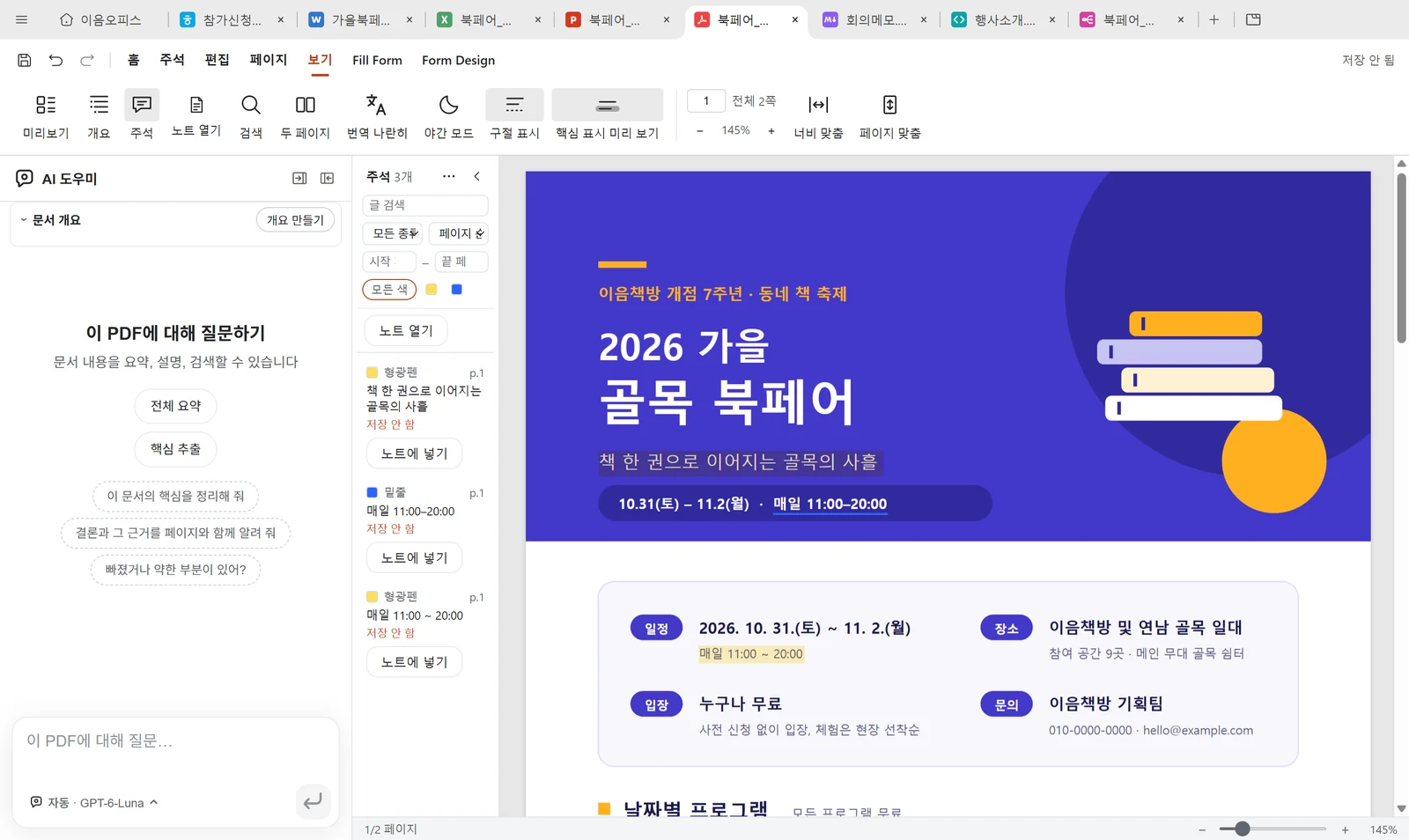
화면을 두 칸으로 나눠 문서 두 개를 함께 볼 수 있습니다. PDF를 읽다가 형광펜과 밑줄, 메모를 남기고
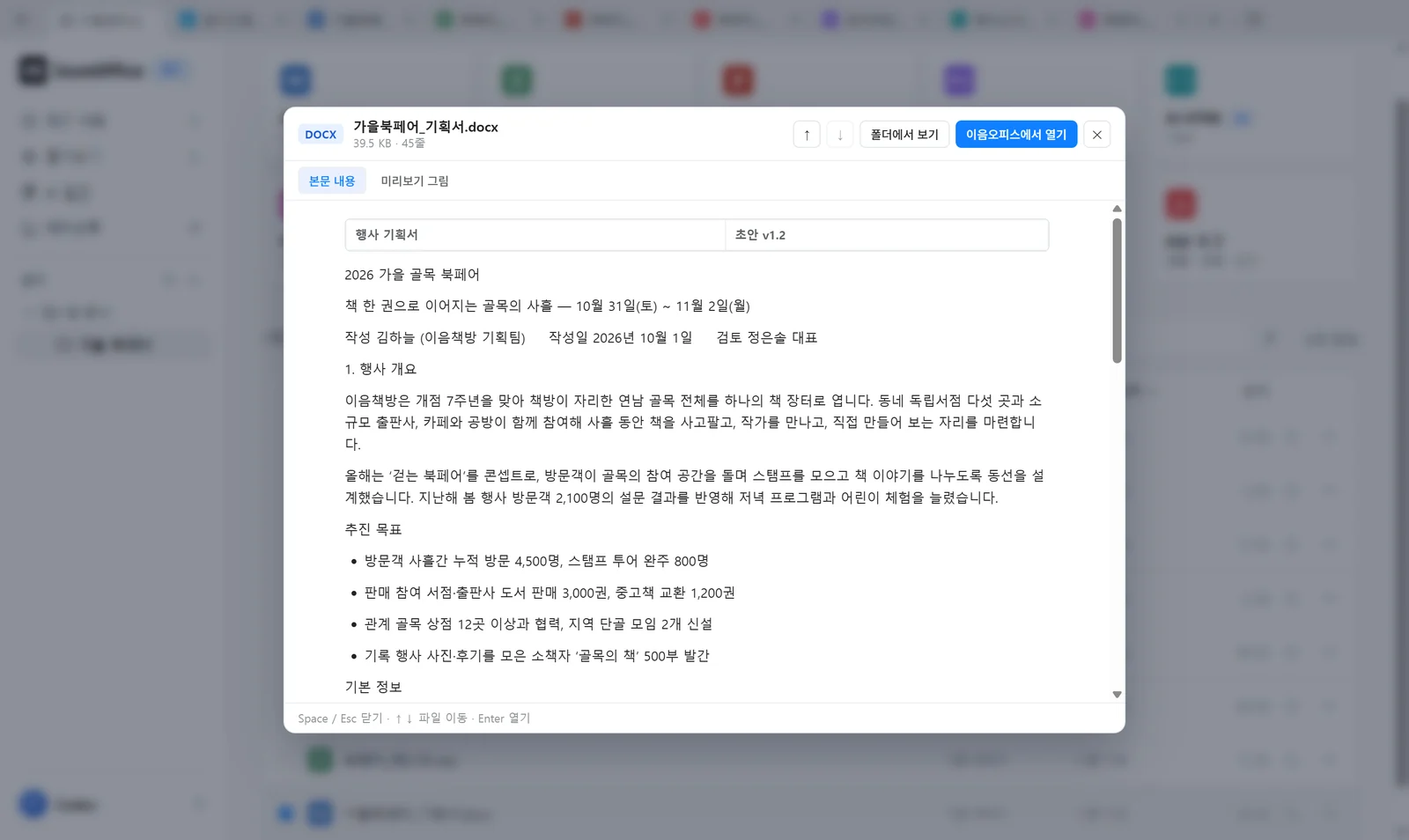
한곳에 모아 볼 수 있고, 파일을 열지 않고 스페이스바만 눌러 내용을 미리 볼 수도 있습니다.
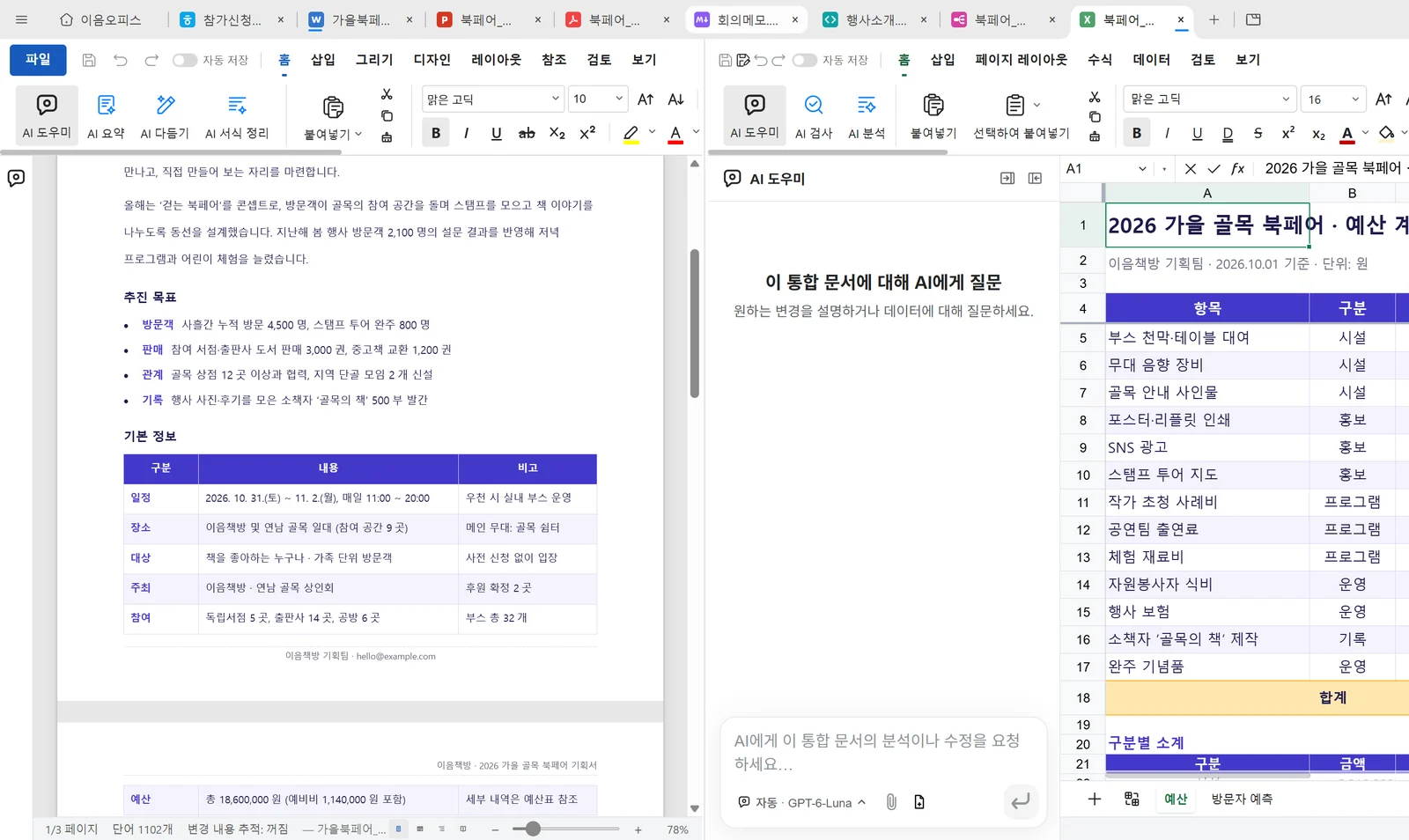
화면 나누기 문서 탭을 창의 오른쪽 끝이나 아래쪽 끝으로 끌어다 놓으면 화면이 둘로 나뉩니다. 탭을 마우스 오른쪽 버튼으로 눌러 "오른쪽에 나누기"를 골라도 됩니다. AI 창은 하나만 열리고, 지금 보고 있는 쪽 문서를 다룹니다.
PDF 형광펜과 메모 글자를 고른 뒤 H를 누르면 형광펜, U는 밑줄, N은 메모입니다. 표시한 곳은 옆 목록에 모여 다시 찾기 쉽습니다. 외국어 문서는 AI 번역문을 원문 옆에 놓고 읽을 수 있습니다.
스페이스바 미리보기 파일 목록에서 파일을 고르고 스페이스바를 누르면, 파일을 열지 않고 내용을 볼 수 있습니다. 이음오피스가 켜져 있으면 Windows 파일 탐색기에서도 됩니다.
- 열어 둔 문서를 AI에게 보여 주기
- 지금 열어 둔 문서나 최근에 연 문서를 골라 AI 창에 붙입니다. 파일을 다시 찾지 않아도 됩니다.
- AI가 링크를 읽습니다
- 질문에 웹 주소를 함께 적으면 AI가 그 페이지 내용을 읽고 답합니다.
- 슬라이드 메모 모아 보기
- 파워포인트에 달린 메모를 모든 슬라이드에서 한꺼번에 봅니다. AI도 메모를 읽고 답할 수 있습니다.
- 암호 걸린 파일 열기
- 암호를 걸어 둔 엑셀·파워포인트 파일을 열면 빈 화면 대신 암호를 묻습니다. 저장할 때도 같은 암호를 다시 겁니다.
0.12.2에서 고친 것까지 전부 보기
0.12.1
AI에게 폴더째 맡기는
에이전트 모드.
작업할 폴더를 고르면 AI가 그 폴더의 파일과 열어 둔 문서를 함께 읽고 고칩니다. PC에 설치된 Claude
Code나 Codex로 돌아갑니다. 리브레오피스 문서 형식인 ODT도 열 수 있게 되었고, PDF 합치기·나누기 같은
도구를 한 창에 모았습니다.
- 에이전트 모드
- 홈 왼쪽의 "에이전트"에서 시작합니다. AI가 PC에서 무언가를 실행하기 전에 매번 물어볼지 직접 정합니다.
- ODT 문서
- .odt 파일을 워드 편집기에서 열어 고친 뒤 다시 .odt로 저장합니다.
- PDF 도구 창
- PDF 합치기·나누기·돌리기, 용량 줄이기, 암호 걸기·풀기, 깨진 파일 고치기를 합니다. AI를 쓰지 않고 파일을 밖으로 보내지도 않습니다.
- 웹 발표 자료의 장 목록
- 웹 페이지(HTML)로 만든 여러 장짜리 발표 자료를 열면 장마다 목록이 보입니다.
0.12.1에서 고친 것까지 전부 보기
0.12.0
첫 공개.
워드·엑셀·파워포인트·PDF·마크다운·HTML 문서를 한 창에서 열고 고치는 첫 공개 버전입니다. AI 기능은
이미 쓰고 있는 Claude나 Codex 구독으로 쓰고, 구독이 없으면 무료 AI를 연결해 쓸 수 있습니다.
- 한글 편집기
- HWP·HWPX 문서를 열고 고쳐 원래 형식으로 저장합니다.
- 마인드맵 편집기
- XMind 파일을 열고 고쳐 같은 파일로 저장합니다.
- 새 문서 만들기
- 가진 자료를 고르면 AI가 발표 자료, 마인드맵, 웹 페이지를 만들어 줍니다.
- PDF 변환과 번역
- PDF를 전자책(EPUB)이나 마크다운 글로 바꿉니다. 스캔한 페이지의 글자를 AI로 읽거나 문서 전체를 번역할 수도 있습니다.
0.12.0에서 고친 것까지 전부 보기