更新消息
新版本有哪些不同
這裡彙整每個版本新加入的功能。包含修正問題在內的完整清單,可以從每個版本最下方的連結查看。只要安裝了 IeumOffice,有新版本時應用程式會自動通知你。
0.12.12 2026 年 11 月 9 日
把 PDF 轉成 Hangul 文件,
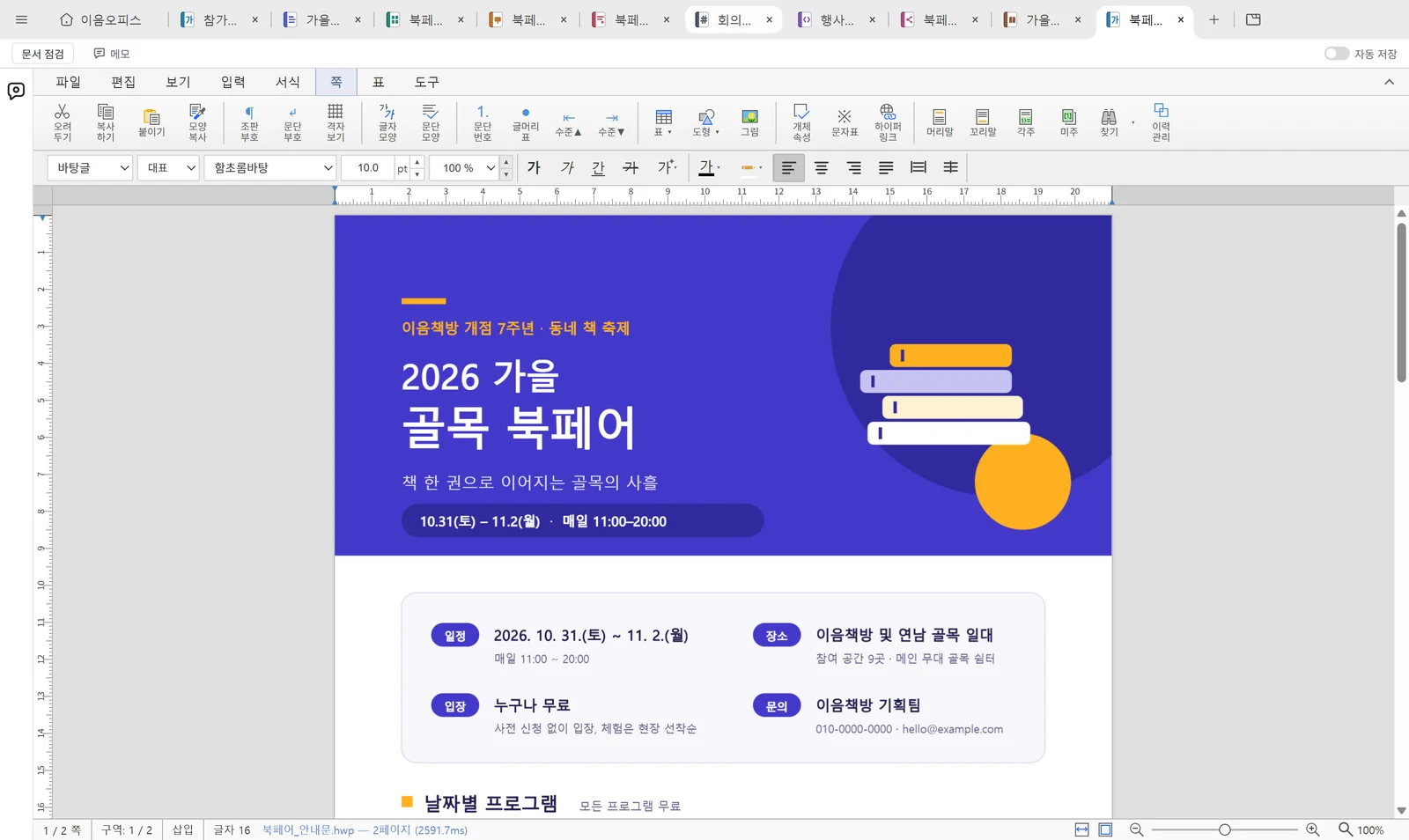
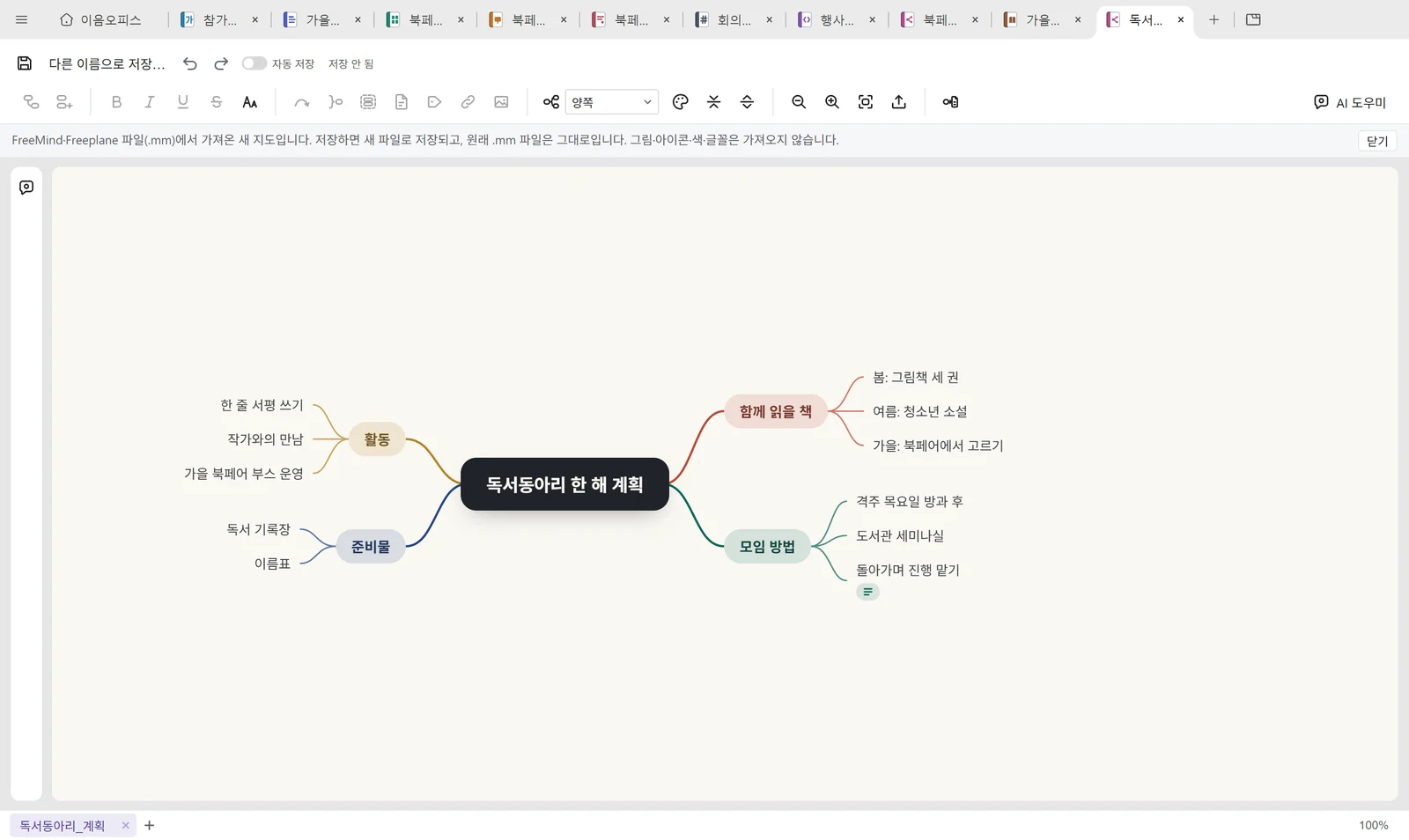
在 PDF 編輯器中按「PDF 轉 HWP」,就能把 PDF 匯入成 Hangul 文件來修改。心智圖編輯器也能開啟用 FreeMind・Freeplane 製作的心智圖檔案(.mm)。另外也修正了更改 Hancell 所建立 Excel 檔案的格式後,儲存就會失敗的問題。
把 PDF 轉成 Hangul 文件 在 PDF 編輯器的「PDF 轉換」選單中按「PDF 轉 HWP」,這份 PDF 就會在新的 Hangul 分頁中開啟。在接著出現的「PDF 匯入」視窗中按「匯入」,PDF 的內容就會變成 Hangul 文件,修改後再儲存為 Hangul 檔案。原本的 PDF 不會改變。我們用含有文字的 PDF 確認過,掃描紙本製成的 PDF 還沒有確認。
FreeMind・Freeplane 心智圖 開啟用 FreeMind 或 Freeplane 製作的心智圖檔案(.mm),會匯入成新的地圖。儲存時,會在同一個資料夾中產生同名的 XMind 檔案(.xmind),原本的 .mm 檔案不會改變。圖片不會匯入,只把圖片名稱留作主題標題。
Hangul 字數
Hangul 編輯器左下角的狀態列會顯示字數,選取區塊時也會一併顯示選取的字數。Ctrl+PageUp 移到文件開頭,Ctrl+PageDown 移到文件結尾。
PDF 縮放比例與相似字型
在 PDF 檢視分頁的「開啟 PDF 時」中可以選擇 100%。自己放大・縮小過的檔案,會另外記住那個比例。以「保留原始字型」修改 PDF 文字時,文件內嵌字型中沒有的字,會用電腦上安裝的相似字型來繪製。因此修改以明體類字型寫成的韓文 PDF 時,不會只有修改的部分變成黑體。
AI 製作的投影片字型
在「設定 → 一般」的「AI 投影片字型」中,選擇 AI 製作投影片時使用的預設字型。可從自動、黑體、明體、僅標題用明體中擇一,也可以分別指定黑體與明體要用的字型。韓文介面的初始值是黑體(Pretendard)。
選擇要用的 AI
在「設定 → AI」的 Claude・Codex 卡片中按「不在本應用程式中使用」,IeumOffice 就不會執行該程式。程式與登入維持原樣,所以在終端機中仍可繼續使用;按「重新使用」即可恢復。開始 PDF 翻譯、AI 頁面閱讀、AI 重點標示時,會在確認視窗中選擇要用的 AI。
大型文件通知
「文件佔用資源過高」視窗多了「本次不再提醒」。按下後,在那份文件開啟期間不會再詢問。在記憶體較大的電腦上,這個視窗會比較少出現。
另外也修正了:在 Hancell 建立的 Excel 檔案(.xlsx)中更改儲存格格式後,儲存總是失敗;在 Ubuntu 20.04 這類較舊的 Linux 上無法開啟 Excel・CSV 檔案;在以 npm 安裝 Codex 的 Windows 電腦上,每次開啟 PDF 都會閃過黑色主控台視窗;在超過 30 頁的 Hangul 文件中按 AI 復原時,連自己打的字也會一起被復原。
查看 0.12.12 的完整修正內容
0.12.11 2026 年 11 月 5 日
圖表編輯器,
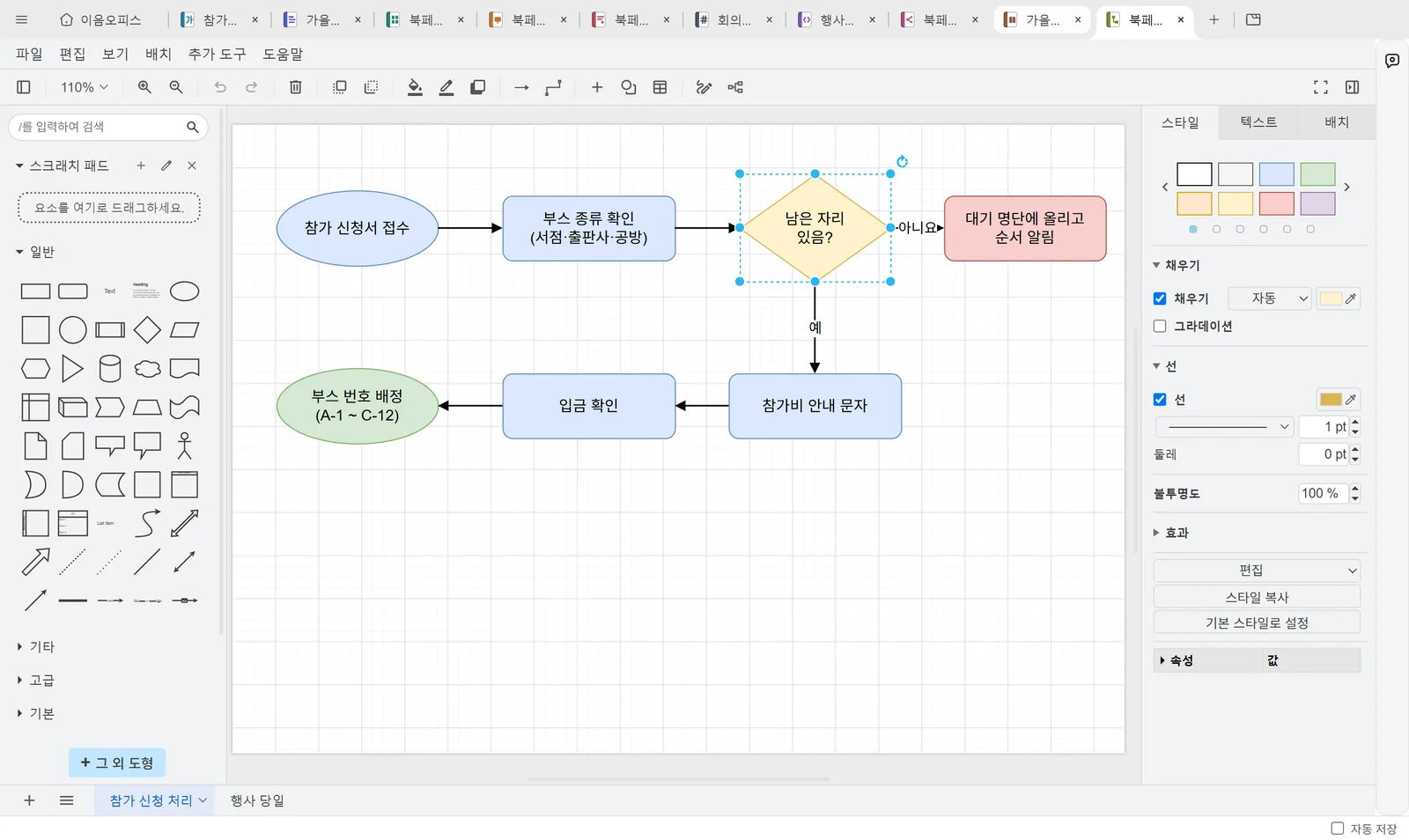
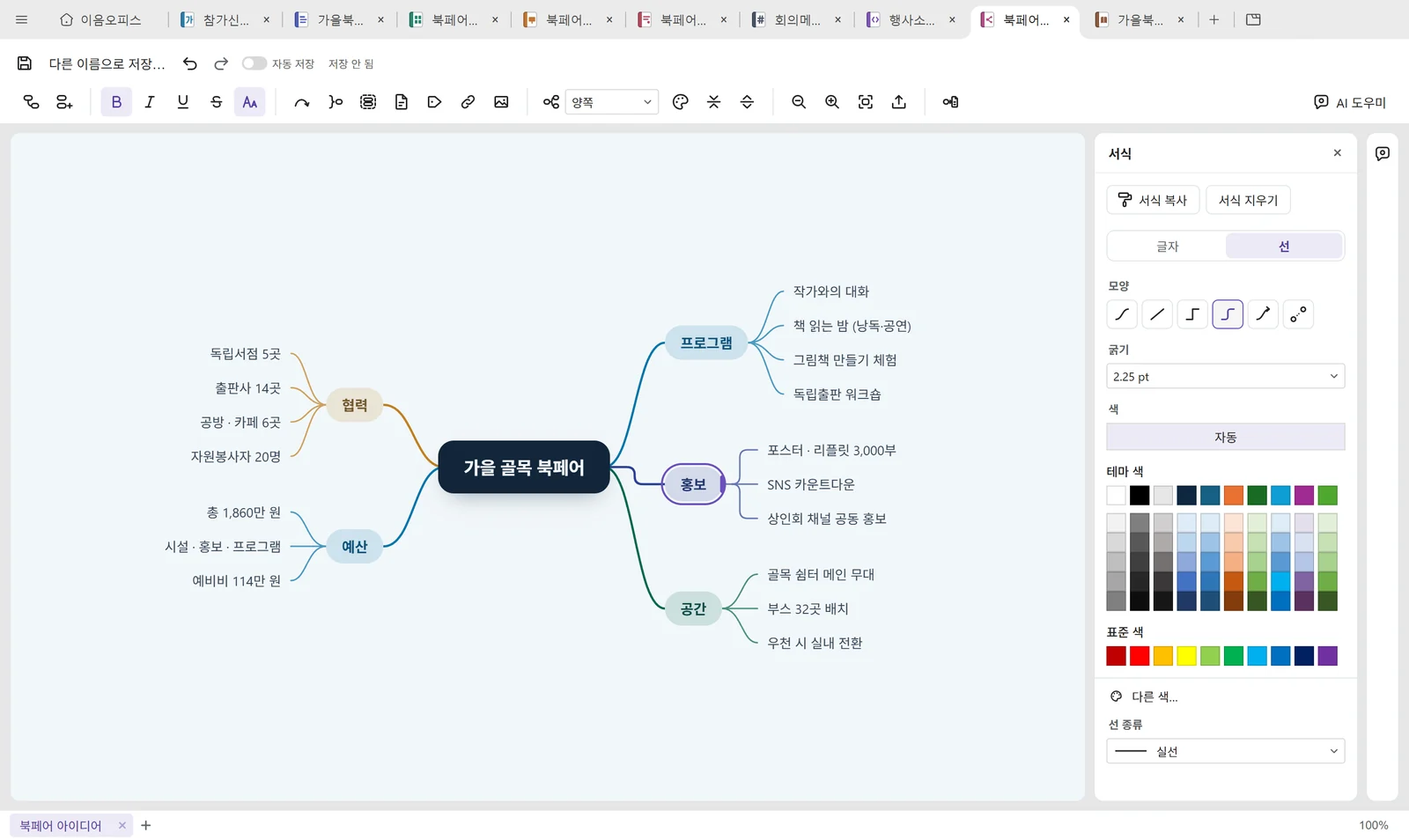
新增了圖表編輯器,可以在分頁中開啟 draw.io 檔案(.drawio),修改流程圖或架構圖。在心智圖中,可以更改主題文字與分支線條的樣式・顏色。PDF 與電子書(EPUB)翻譯加入了「淺顯解釋」,把艱深的文字改寫成淺白的話。
圖表 開啟 draw.io 檔案(.drawio、.dio、.drawio.svg、.drawio.png)時會以分頁開啟,修改後儲存,會以開啟時的格式原樣儲存。新圖表從首頁的「圖表」建立。從圖形庫(Ctrl+Shift+K)拖曳圖形放上去,在右側格式面板的「樣式」・「文字」中更改顏色與文字,用下方的分頁區分頁面。可以從檔案選單匯出成 PNG・SVG・PDF 或列印。開啟 Visio 檔案(.vsdx)會匯入成新圖表,原本的 Visio 檔案不會改變。繪圖畫面只在這台電腦內運作,不使用 AI 視窗就不會透過網路傳送任何東西。也可以請旁邊的 AI 視窗畫流程圖或組織圖,AI 畫的內容可以用 Ctrl+Z 復原。
心智圖文字・線條格式 選取主題後按工具列的「格式」,右側會開啟格式面板。在「文字」中可以更改粗體・斜體・底線・刪除線、文字顏色、大小、字型、對齊。編輯標題時只選取其中幾個字,粗體・斜體・底線・刪除線・文字顏色就只會套用到那幾個字。在「線條」中可以把分支線改成曲線・直線・折線等,並選擇粗細、顏色,以及實線・虛線等線條種類。選取關聯線、摘要括號、外框時,可以在同一個面板中更改它們的樣式與顏色。拖曳主題邊緣的控點可以改變方塊寬度,用工具列的「插入圖片」可以在主題上加圖片。底線或方塊寬度等部分格式,在 XMind 中可能顯示得不一樣。
淺顯解釋
在 PDF「譯文對照」的「顯示內容」、「文件翻譯」視窗的「方式」,或電子書(EPUB)翻譯視窗中選擇「淺顯解釋」,AI 會用日常詞彙與短句改寫文字。也可以不翻成其他語言,用同一種語言改寫。在 Word 與 Hangul 中選取文字後,按右鍵選單的「用淺白的話解釋」,解釋會出現在 AI 視窗中,文件不會改變。在 PDF「文件翻譯」中選擇淺顯解釋時,結果會輸出為 Markdown 或 EPUB 檔案。
另存新檔時選擇格式
在「另存新檔」視窗的檔案類型清單中,可以直接選擇該編輯器能匯出的格式。Word 是 PDF・HTML・Markdown・頁面圖片(PNG),Hangul 是 PDF,Excel 是 CSV・PDF,PDF 是 Word・PowerPoint・Excel・EPUB・PNG 等。這時只會建立副本,開著的文件仍是原本的檔案。下次按「儲存」時,會存到原本的檔案。心智圖也可以匯出成 SVG 圖片。
Mac 應用程式更新(Beta)
放在「應用程式」資料夾中的 Mac 應用程式,在更新視窗中按「立即更新」→「立即重新啟動安裝」,就會換成新版本並重新開啟。這項功能在 0.12.11 才首次加入,所以這一次需要下載 0.12.11 的安裝檔(dmg)覆蓋安裝。應用程式自行更新要從下一個版本開始。
Hangul 中電腦上沒有的字型
文件中使用的字型若不在這台電腦上,字型選單中該字型旁會標示「這台電腦上沒有」;游標所在文字的字型不存在時,字型欄會出現虛線底線。開啟這類檔案時,會以通知列提醒一次。畫面上即使以其他字型顯示,檔案中仍會照原樣儲存原本的字型名稱。
PDF・Excel
PDF 文字選取列新增了黃、綠、天藍色螢光筆,在筆上按右鍵可以換顏色。開啟「符合頁面」旁的「手形工具」後拖曳,畫面就會移動。在 Excel 中複製儲存格範圍,貼到可接收圖片的通訊軟體或投影片編輯器時,會以儲存格原本的樣子貼成圖片。
另外也修正了:在 0.12.10 中,有密碼的 PDF 一律以「無法開啟檔案」結束;PDF 簽名總是以紅色加入;在 Excel 中開啟 .xls 檔案時,置中對齊與框線會不見;在 Mac 的 Hangul 編輯器中 ⌘C・⌘X 無法使用。
查看 0.12.11 的完整修正內容
0.12.10 2026 年 11 月 1 日
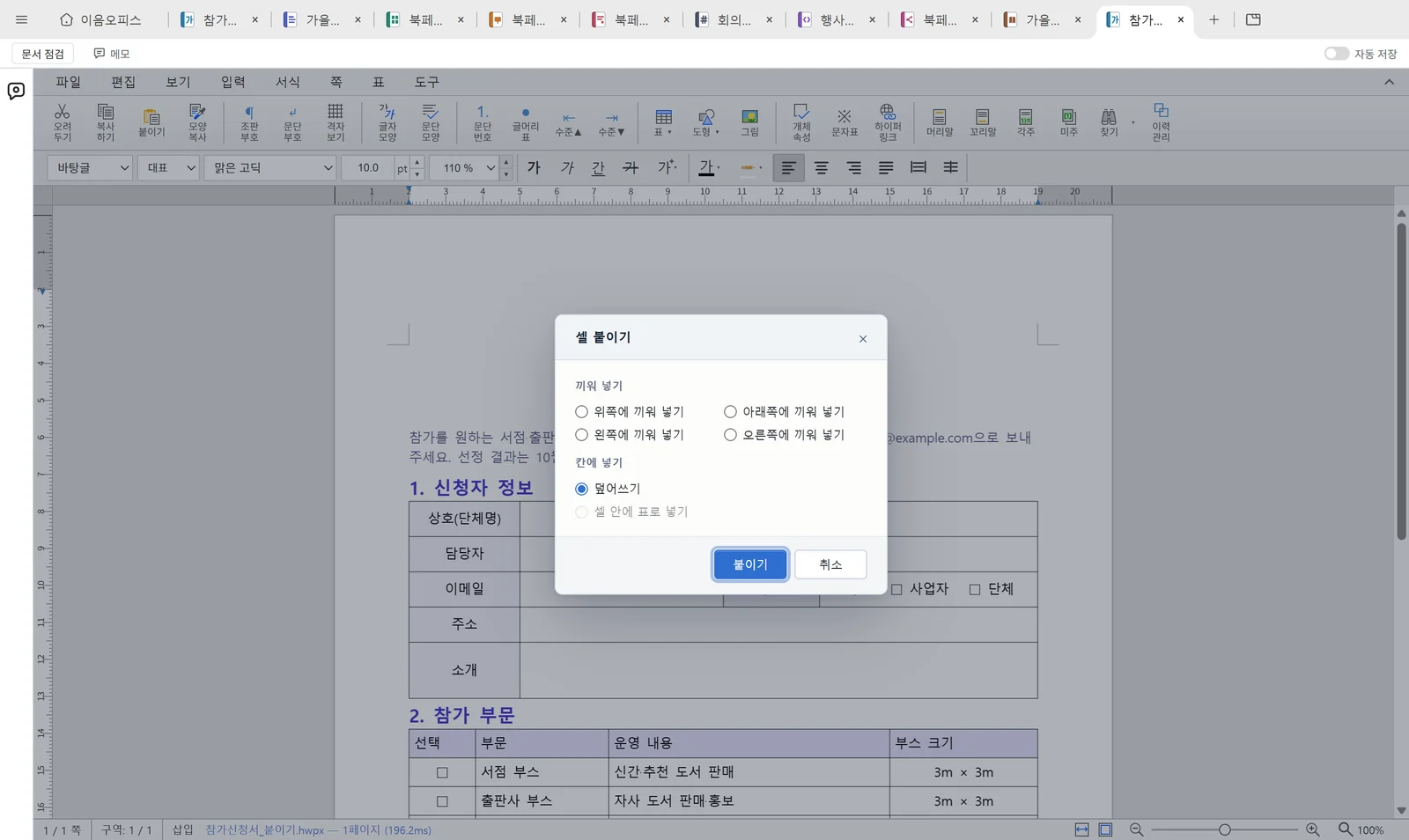
在 Hangul 表格中貼上儲存格,
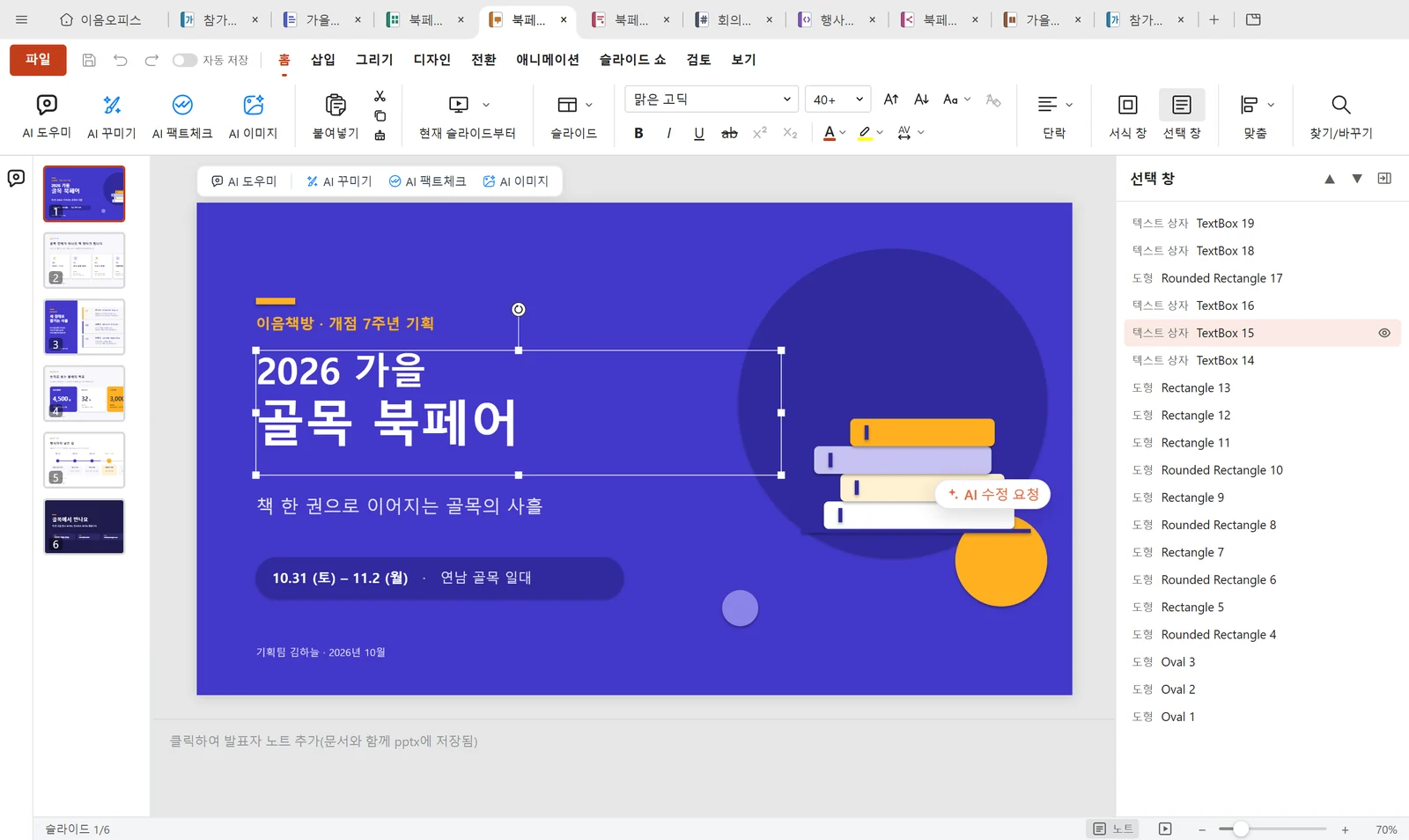
把從其他表格複製的儲存格貼到 Hangul 表格的儲存格時,可以選擇要覆寫,還是新插入列或欄。投影片新增了選取窗格、用 F4 重複上一步、滴管,以及圖形合併。在 AI 視窗中,可以選擇模型回答前要思考多深。
貼上儲存格 把從 Excel 或其他表格複製的儲存格,貼到 Hangul 表格中游標所在的儲存格時,會出現「貼上儲存格」視窗(非韓文介面中顯示為英文「Paste Cells」)。「覆寫」會從游標所在的儲存格開始,依複製的儲存格數量替換內容。「在上方・下方插入」會新增列,「在左方・右方插入」會新增欄再放入。到 0.12.9 為止,這樣貼上時,複製的內容會全部塞進一個儲存格。貼到表格外的本文時,會貼入連合併儲存格都保持原樣的表格。在文字上按三下會選取整個段落,按兩下後拖曳會以詞為單位選取。
投影片選取窗格 按常用分頁的「選取窗格」或 Alt+F10,就會列出目前投影片上的文字方塊與圖形。在清單中按下的項目會被選取,所以被其他圖形擋住、難以用滑鼠點到的物件也能選。用眼睛圖示的按鈕隱藏或重新顯示,按兩下名稱可以改名。F4 會把剛才做的格式變更或對齊再做一次。字型色彩・圖形填滿選單中的滴管,可以直接吸取畫面上看到的顏色。用圖形合併(聯集・組合・分割・交集・減去)可以把多個圖形合成一個。
思考深度
AI 視窗中選擇模型的清單下方新增了「思考深度」。可從該模型支援的等級中選擇,例如「預設」、「低」、「中」、「高」。越深回答越慢,也會耗用更多訂閱用量或 API 費用。只有在 Claude・Codex 訂閱、Anthropic・OpenRouter・DeepSeek・xAI 金鑰、Ollama 的模型會提供等級清單時才會顯示。
Hangul 表格快速鍵
用 F5 選取儲存格後,P 開啟表格/儲存格屬性,L・C 開啟儲存格框線・背景(每個儲存格分別套用),B・F 開啟儲存格框線・背景(視為一個儲存格),A 開啟表格自動填入。按鍵與 Hancom Hangul 相同。在有合併儲存格的表格中,也可以用 Ctrl・Alt・Shift+方向鍵與 H・W 調整列與欄的大小。以前只要有一個合併儲存格,這些按鍵就無法使用。
Excel 拼字檢查・有密碼的 PDF
在 Excel 中按 F7 會檢查工作表的拼字。可以開啟並修改有密碼的 PDF,儲存後密碼仍會保留。在「註解 → 保護」中可以新增、變更或移除密碼。也新增了縮小 PDF 檔案大小的功能。
Markdown・心智圖
在 Markdown 中輸入 [[,會出現存放筆記的資料夾(筆記庫)中的筆記清單,選一則就會插入前往該筆記的連結。在心智圖中,把 PNG・JPG・GIF 圖片(10MB 以內)拖曳到主題上,就會附加到該主題,可以用右鍵選單刪除。
另外也修正了:在 Hangul 中接在段落後面的表格會蓋住下一行的文字;在 Hangul 編輯器中要使用電腦上安裝的字型,必須另外按「偵測本機字型」;在 0.12.9 中開啟掃描的 PDF 時,視窗會變成一片白。
查看 0.12.10 的完整修正內容
0.12.9 2026 年 10 月 30 日
脈絡放在資料夾,
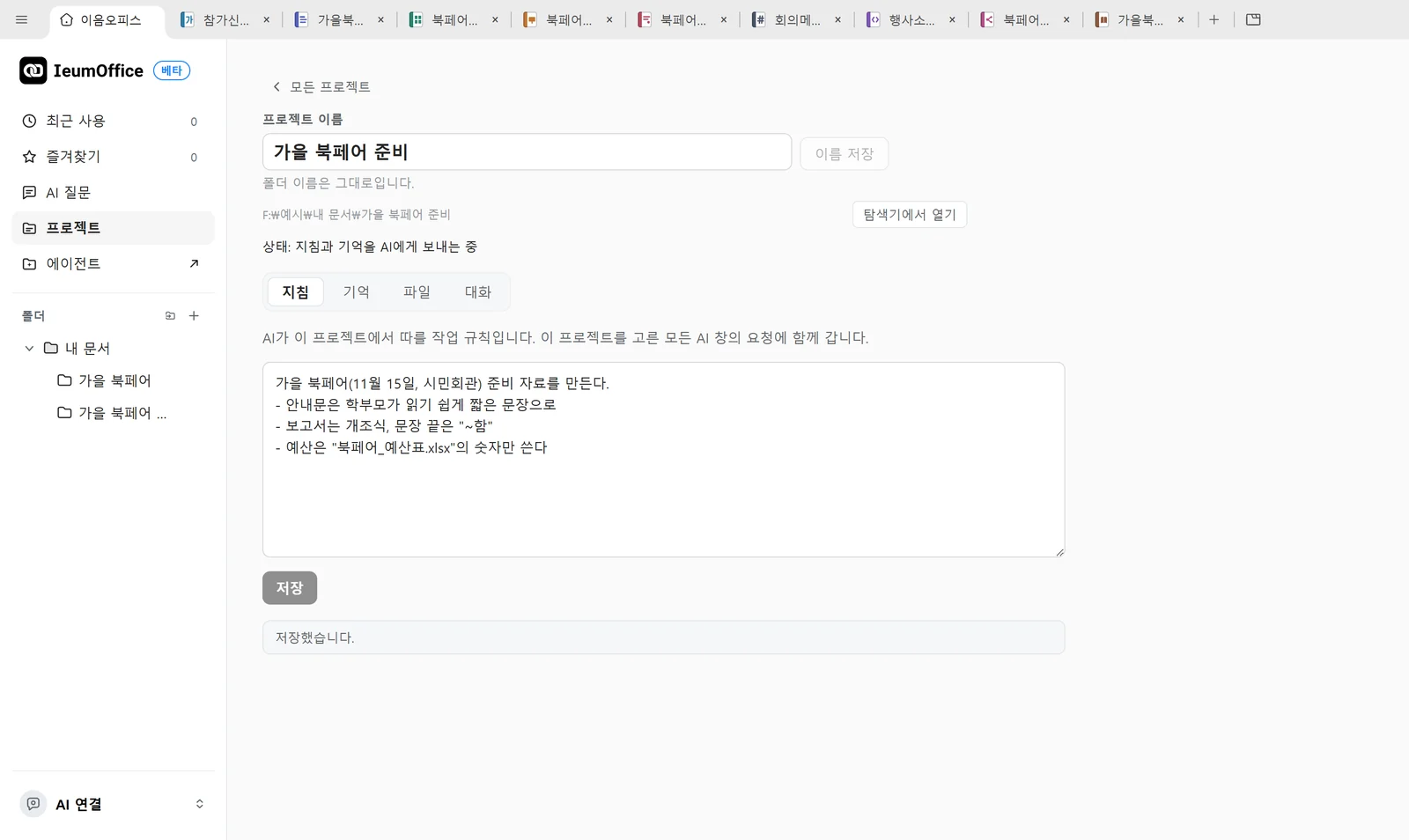
這個版本著重在串連人與工作。選一個資料夾作為專案,指示、記憶與對話就會累積在那個資料夾裡,在 Hangul 中進行的對話可以在投影片中接著進行。從 Google 雲端硬碟選擇的檔案,也能直接開啟、修改並重新儲存。
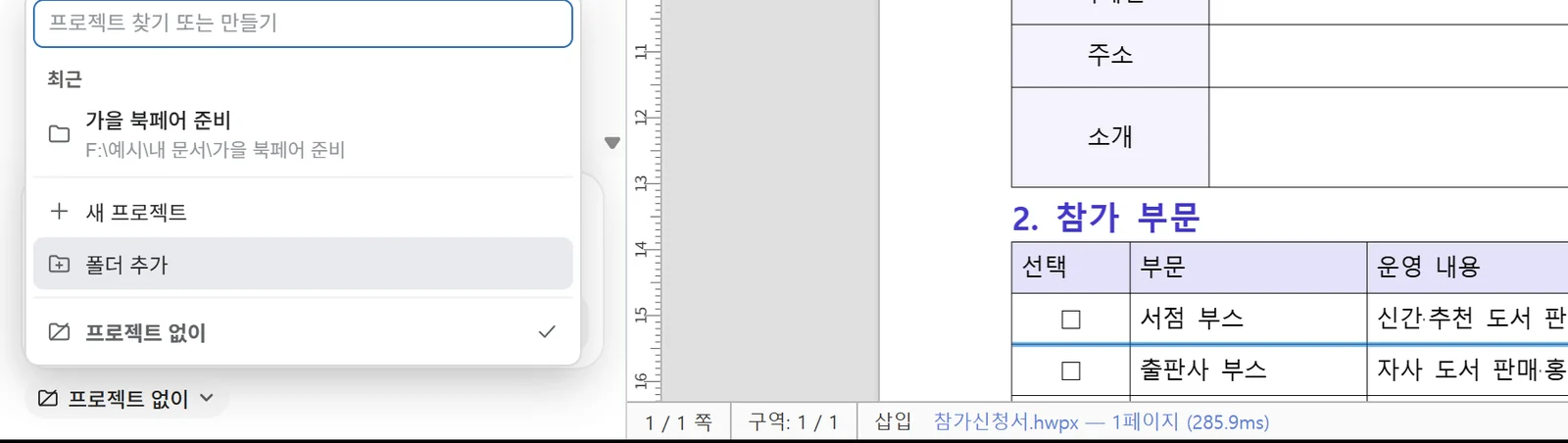
專案 在 AI 視窗輸入欄下方的「專案」中選擇資料夾,那個資料夾中寫好的指示(例如:「報告用條列式」)以及 AI 在對話中累積的記憶,每次提出請求時都會一起送出。AI 會在資料夾中查找並閱讀檔案,新建立的文件會儲存在那個資料夾。指示、記憶與對話都累積在那個資料夾裡,所以即使移動資料夾或在其他電腦上開啟,也會跟著過去。
在任何編輯器中 在 Hangul・Word・Excel・PowerPoint・PDF 等所有編輯器的 AI 視窗輸入欄下方選擇專案。可以新建,也可以加入原本在用的資料夾;也可以不使用專案,像現在一樣每份文件分開詢問。
從 Google 雲端硬碟開啟
在「設定 → 整合」中連結雲端硬碟,再按首頁的從 Google 雲端硬碟選擇 ,就會出現 Google 的選擇視窗。選好的檔案會以分頁開啟,儲存後會重新上傳到雲端硬碟。應用程式只開啟你選的檔案,看不到整個雲端硬碟。在 AI 視窗中也可以選擇雲端硬碟檔案附加。
Hangul 預覽列印・文件檢查
按列印(Ctrl+P)會先開啟預覽。也新增了檢查文件是否符合韓國行政安全部《行政文件撰寫指南》的視窗,字型可以在那個視窗中直接更改。
一次貼到 Hangul 表格中
拖曳選取表格中的多個儲存格後貼上,從 Excel 複製的值會分別填入每個儲存格。也加入了計算字數的文件資訊(Ctrl+Q,I)、彎引號,以及將已輸入的詞轉換為漢字。
Excel・PDF
Excel 新增了 What-If 資料表與樞紐分析圖,PDF 可以修改書籤,並與其他 PDF 比較文字。韓文介面的 Excel 會以韓文顯示星期與日期。
另外也修正了:IeumOffice 建立的 HWPX 檔案中若有垂直合併儲存格的表格,Hancom Hangul 就無法開啟;在 Hangul 中複製貼上圖片與表格時,會貼到奇怪的位置。電子書(EPUB)可以用閱讀器的大小預覽。
查看 0.12.9 的完整修正內容
0.12.8 2026 年 10 月 28 日
Claude 做到最後,
修正了用 Claude 訂閱修改文件時,工作中途停止,或一次就要花上好幾分鐘的問題。
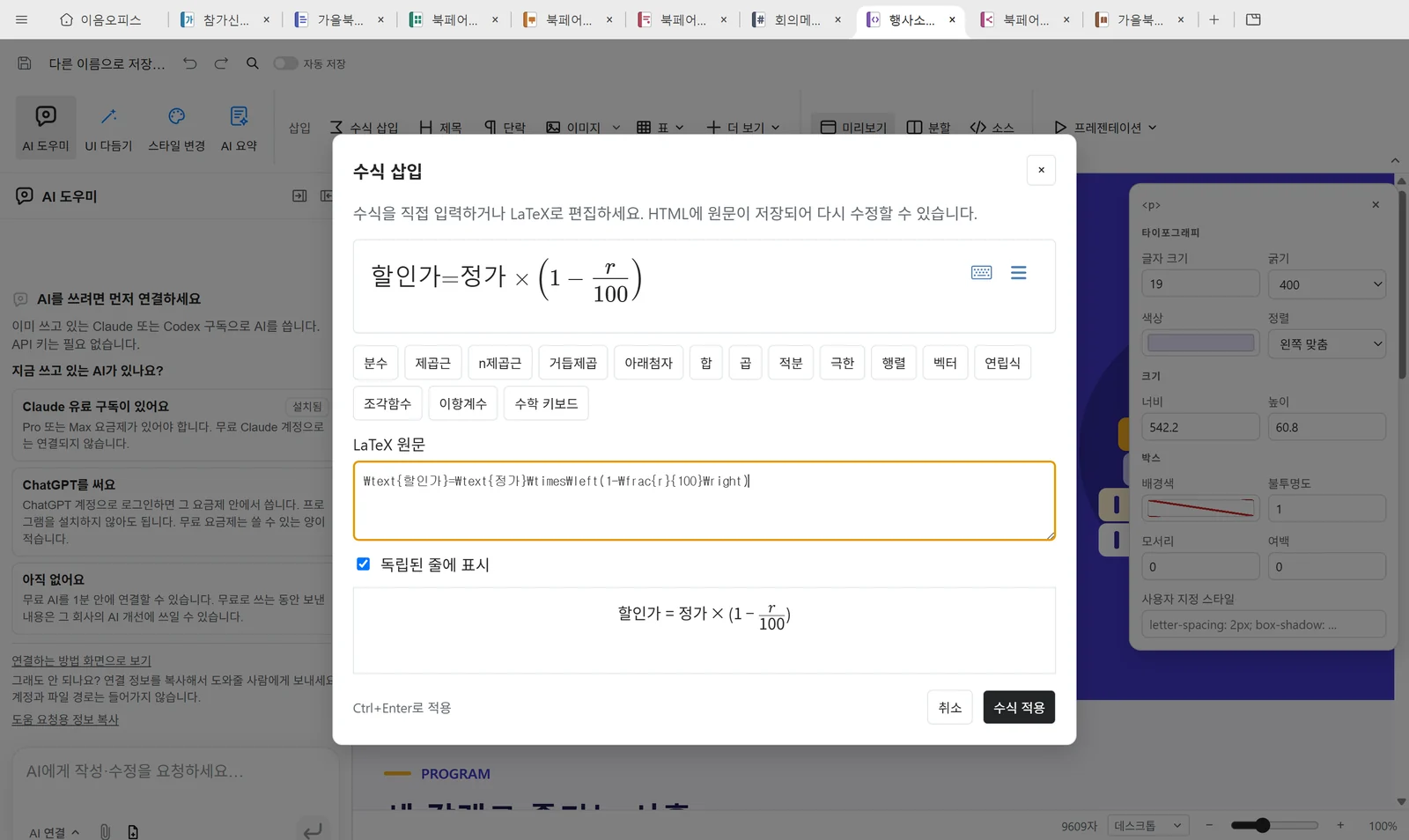
ChatGPT 方案不必安裝 Codex 程式,就能在應用程式中直接連結。HTML 文件可以插入並修改公式。
HTML 公式 按功能區的「插入公式」就會開啟公式視窗。可以直接在上方欄位輸入或用 LaTeX 撰寫,也可以用分數・矩陣・積分等 14 種範本與數學鍵盤輸入。儲存後重新開啟仍可修改公式,沒有網路也能顯示公式。
直接連結 ChatGPT
在連線引導中選擇「我在用 ChatGPT」並按使用 ChatGPT 繼續 ,瀏覽器中就會開啟 ChatGPT 登入畫面。登入後允許本應用程式使用你的方案,就完成了。步驟請見連線說明 。
Excel 資料編輯列
選取含有多行內容的儲存格時,資料編輯列也不會撐開把工作表往下推。拖曳下方的控點改變高度後,即使選取其他儲存格,高度也會維持不變。
第一次開啟時當住的電腦
修正了在開啟 Windows 安全性「受控資料夾存取」(防勒索軟體)的電腦上第一次開啟時,會出現沒有回應或灰色畫面而當住的問題。無法寫入「文件」資料夾時,會儲存到使用者資料夾下的 IeumOffice,並告知一次這件事與解除方法。
只有指令的套件(Linux)
以 Beta 形式一併推出不含桌面應用程式、只安裝終端機指令的套件。用於在沒有畫面的伺服器或 AI 代理程式的工作空間中建立與讀取文件。安裝方法請見 README 的「Linux(Beta)」 。
另外也修正了:Word 的公式視窗與表格視窗中核取方塊畫得太大;用終端機指令把 Excel 轉成 PDF 時,計算儲存格會變成空白。貼到聊天中的圖片現在也能放進 Excel 工作表。從 0.12.7 更新時,這次會第一次出現安裝進度視窗,安裝完成後應用程式與原本開著的文件會重新開啟。
查看 0.12.8 的完整修正內容
0.12.7 2026 年 10 月 28 日
批註放在文件旁,
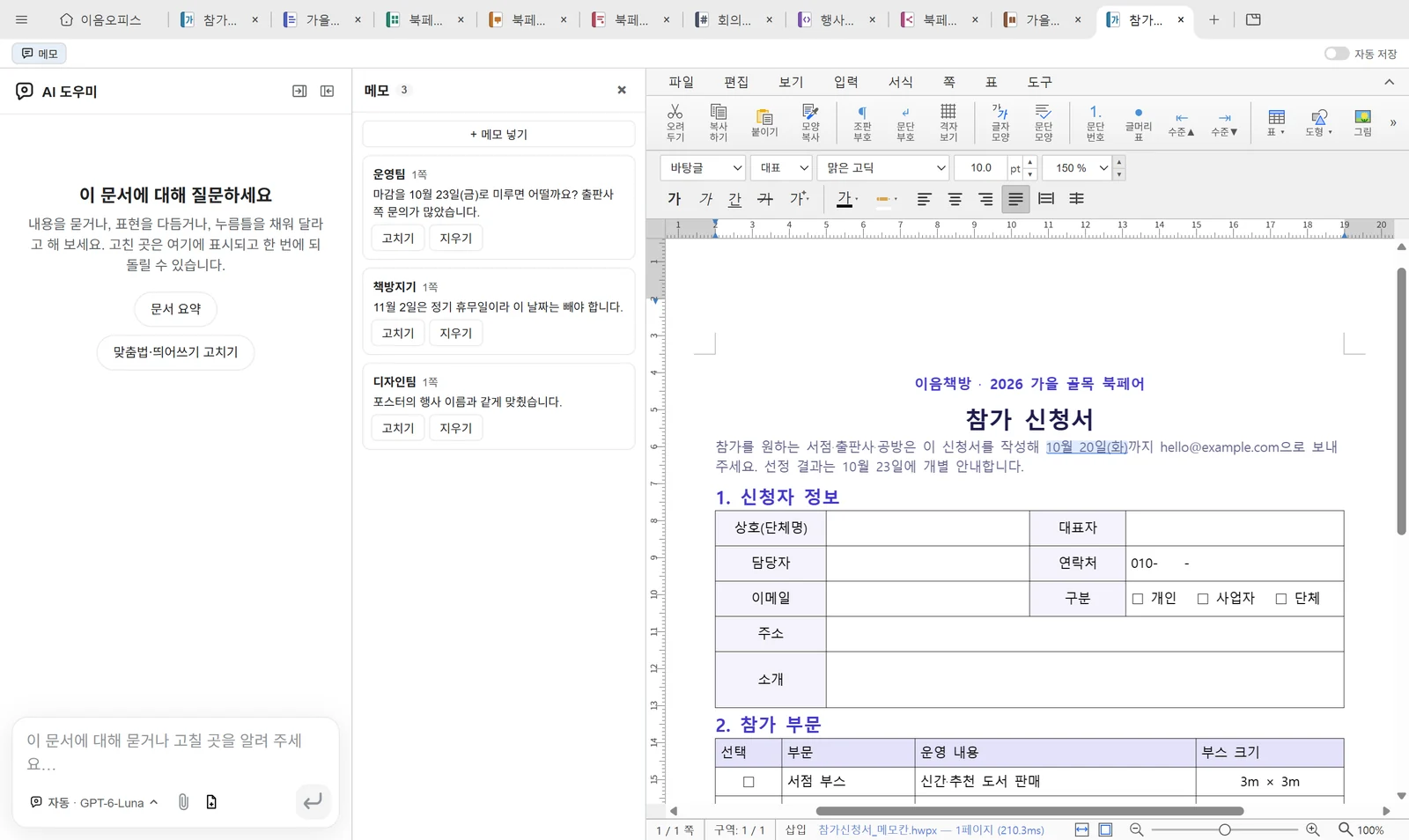
Hangul 文件的批註清單不再擋住 AI 小幫手視窗,而是在文件旁的窗格中開啟。只要請 AI 幫忙,它也能在 Hangul 與心智圖中插入圖片。從學校或政府機關網站下載的 Excel 表格檔案(.xls)現在也能開啟。
文件旁的批註窗格 按畫面左上方的「批註」按鈕,批註清單就會在文件旁的窗格中開啟。可以和 AI 小幫手視窗同時展開。拖曳窗格邊緣可以改變寬度,開著的窗格下次也會維持開啟。
AI 插入圖片
在 Hangul 與心智圖中,AI 也會找照片插入,或把貼到聊天中的圖片放進文件。在 Word 中可以插入貼到聊天中的圖片。文件中原有的圖片不會動到,只會加入新圖片。
從網站下載的 Excel 檔案
可以開啟從網站以 .xls 名稱下載的表格檔案。值、合併儲存格、儲存格內換行、多個工作表都會照原樣匯入。字型與顏色不會匯入。
登入卡住時
登入 Claude 時,如果瀏覽器只顯示代碼就停住,可以用連線卡片上的「開啟登入視窗」在應用程式內完成登入(僅限 Windows)。步驟請見連線說明 。
Hangul 視窗外觀
表格/儲存格屬性、字元・段落格式、頁面設定、尋找、插入批註等 Hangul 編輯器中開啟的視窗,都統一成相同的外觀。在深色主題下也會配合主題色彩顯示。
修正了在部分以 Hancom 2014 儲存的 Hangul 文件中,封面標題行重疊的問題,以及更新後原本開著的文件沒有重新開啟的問題。從 0.12.6 更新時,按「立即重新啟動安裝」後,請等候 1~3 分鐘,直到應用程式重新出現。從下一次更新開始,安裝期間會出現顯示進度的視窗。
查看 0.12.7 的完整修正內容
0.12.5~0.12.6 2026 年 10 月 27 日
Hangul 批註,
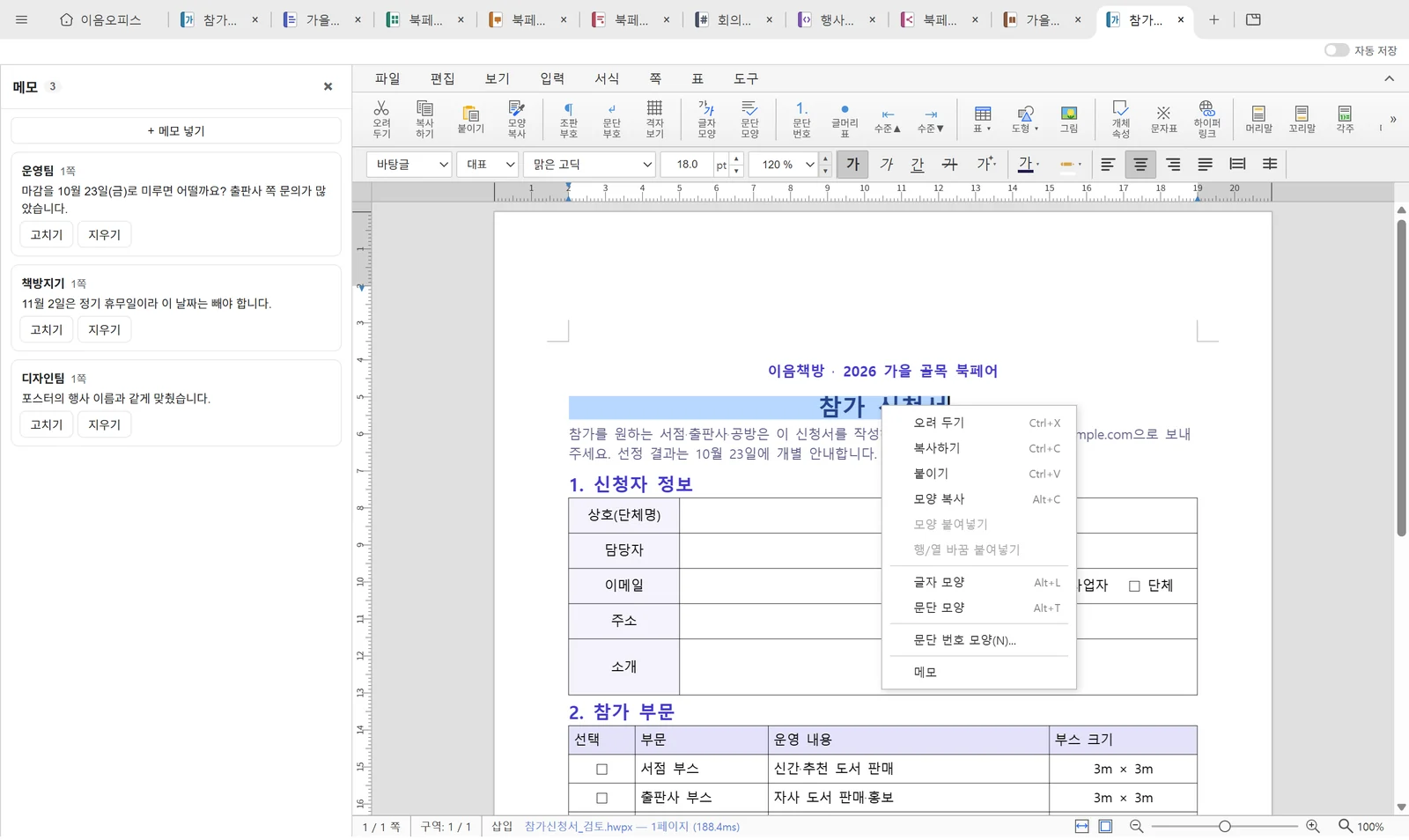
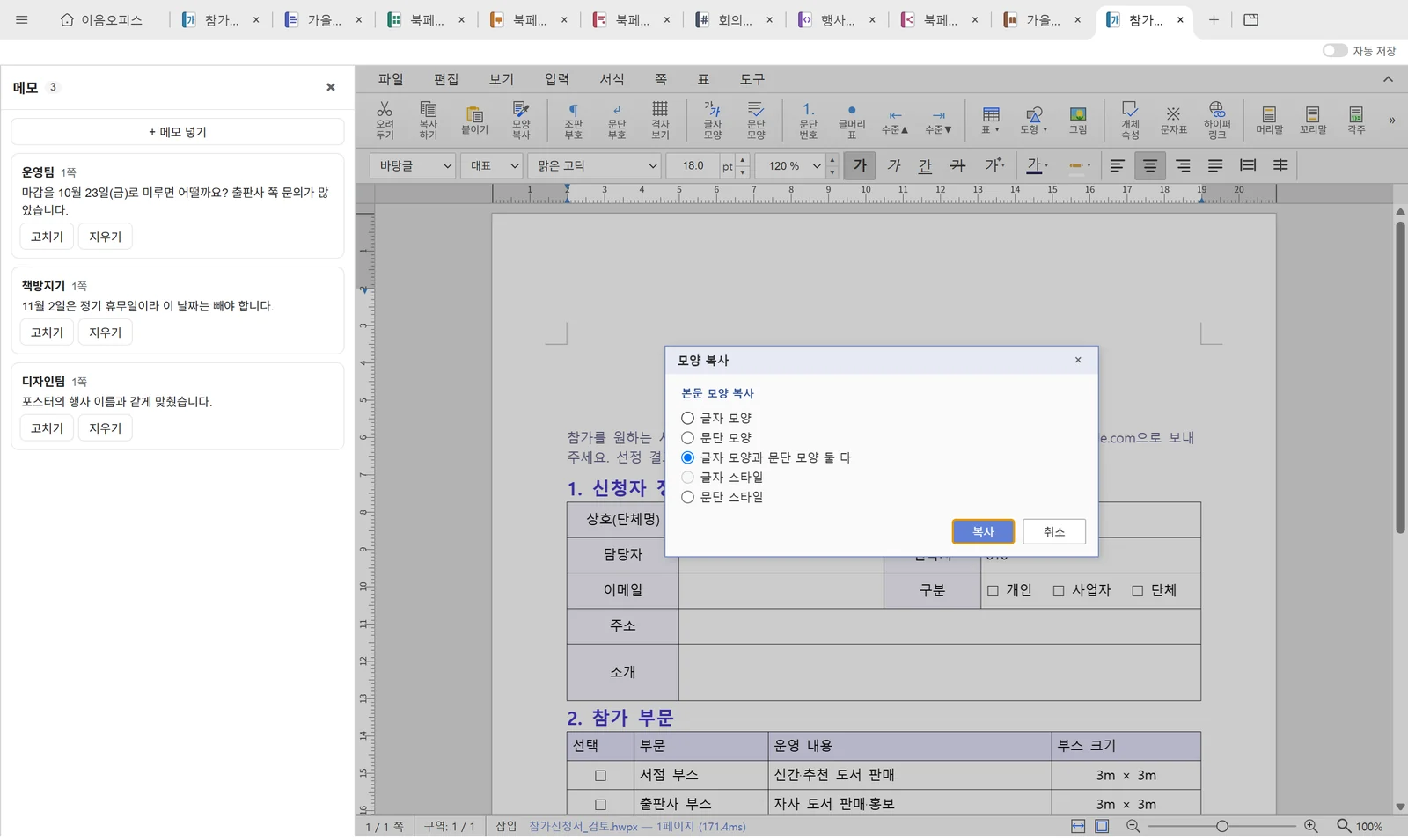
可以在 Hangul 文件中加上批註,也能像 Hancom Hangul 一樣使用複製格式與表格快速鍵。在自己電腦或公司內網中執行的 AI 模型(Ollama 等)也可以連結了。Word 的合併列印、PowerPoint 的 A4・直式投影片等,其他編輯器也加入了新功能。
Hangul 批註 選取文字後按右鍵並選擇「批註」,就會在那個位置加上批註。在批註視窗中可以閱讀、修改、刪除文件中的批註。在 Hancom Hangul 中加上的批註也能照原樣開啟並重新儲存。AI 小幫手只會讀取批註,要刪除附有批註的文字前會先詢問。
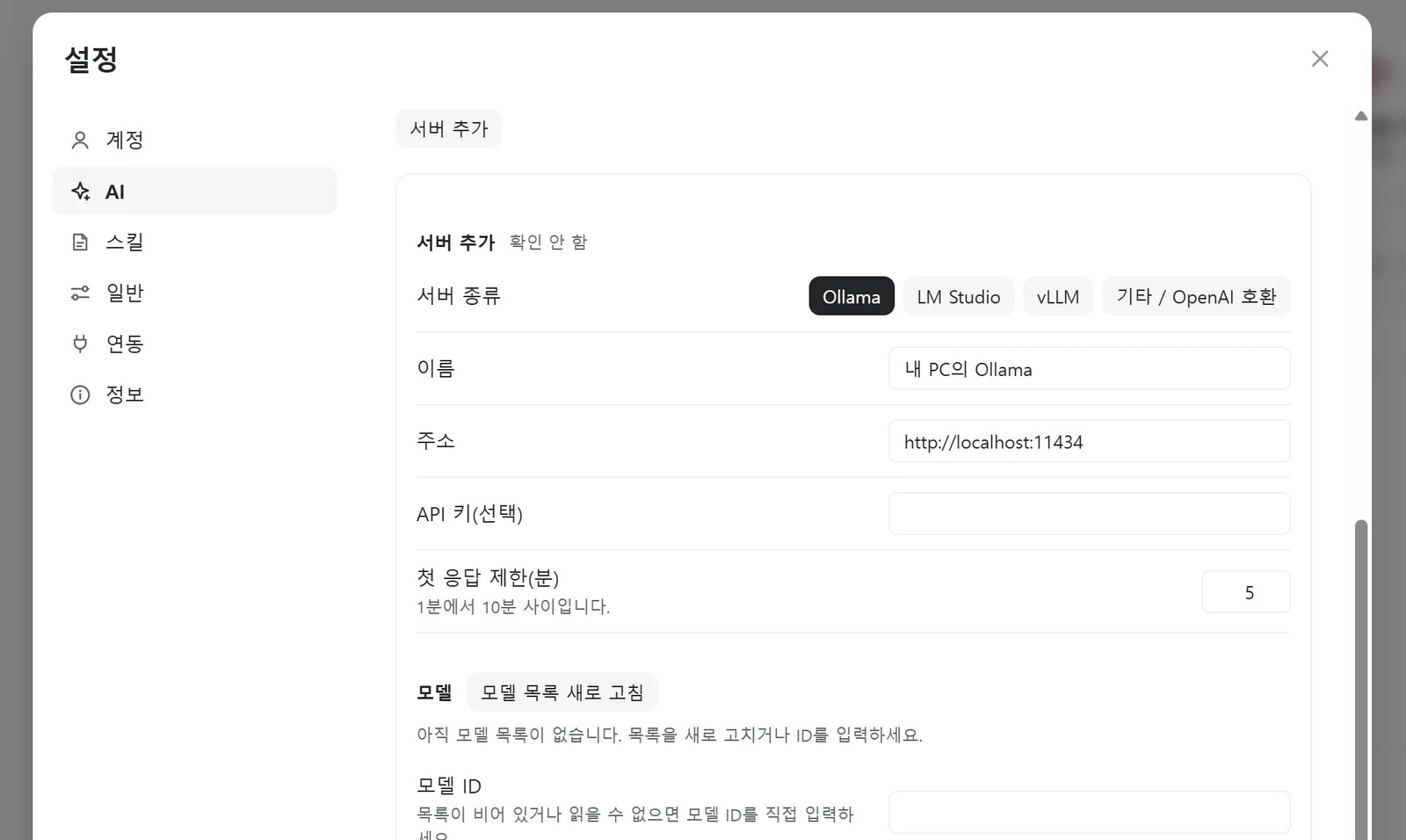
連結自己電腦上的 AI 在「設定 → AI」的「本機 AI」中登錄 Ollama 等 AI 伺服器的位址,並用連線測試確認能否對話。只登錄並不會改變使用的 AI,只會使用你親自選擇的伺服器。要傳送的內容可能超過模型能處理的長度時會先詢問;伺服器位址若是電腦以外的網路位址,會告知文件將傳送到那裡。
複製格式 用 Alt +C 選擇要複製字元格式、段落格式或樣式,再套用到其他地方。在表格中也會複製儲存格的框線與背景。和 Hancom Hangul 一樣,複製的格式會保留到下次複製為止,可以接連套用到好幾個地方。
Hangul 表格快速鍵
在表格儲存格中用 Ctrl +Enter 插入列,用 F5 選取儲存格,用 Ctrl ・Shift +方向鍵調整列與欄的大小。Hangul 分頁的簡報模式用 Ctrl +F5 開啟。
填寫表單
AI 填寫表單欄位時,會刪除說明文字的藍色斜體,改用黑色文字書寫。□ 方框會在原處換成 ☑。
PDF・Hangul 自動儲存
開啟畫面上方的「自動儲存」,就會每 30 秒把修改內容存到文件檔案中。
其他編輯器
Word 加入了合併列印與比較兩份文件,Excel 加入了附註中的圖片,PowerPoint 加入了 A4・直式投影片尺寸,PDF 加入了插入連結。
修正了:格式與框線很多的 Excel 工作表會卡頓;畫了文字方塊的 Hangul 檔案 Hancom Hangul 無法開啟;頁首有圖片時旁邊的文字會消失;在 Hangul 表格儲存格中按 F5 會開啟全螢幕而不是選取儲存格。更新沒有安裝成功時,下次開啟會告知並重新開啟安裝視窗。
查看 0.12.6 的完整修正內容
· 0.12.5
0.12.4 2026 年 10 月 24 日
更好地處理
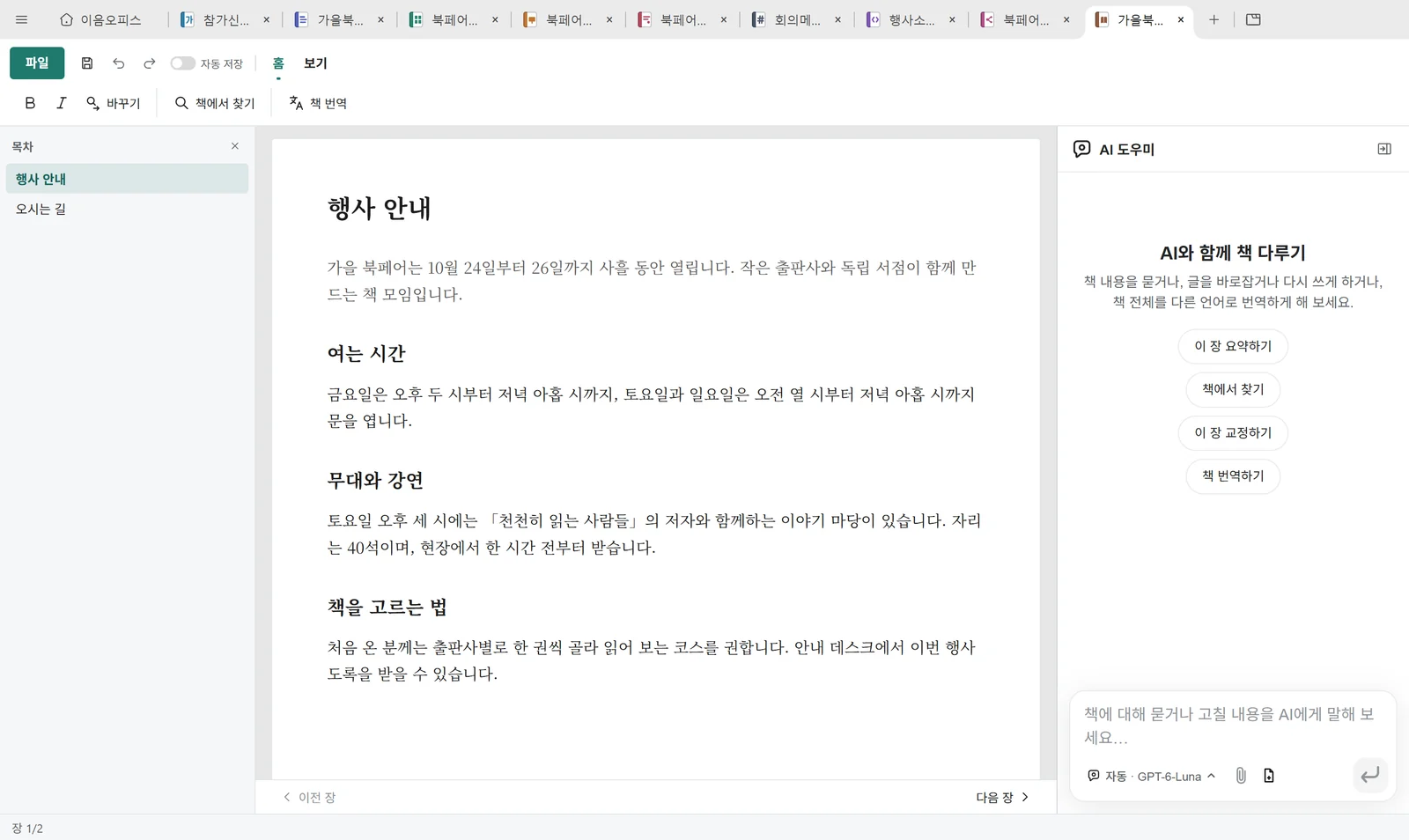
Hangul 分頁的快速鍵與功能已配合 Hancom Hangul 2024 調整。加入了頁碼、表格的簡易計算式、插入日期等功能,AI 也能建立並修改樣式。另外新增了可以開啟、修改與翻譯 EPUB 電子書的編輯器。
Hangul 文件 Ctrl+N 連續鍵、對齊鍵、插入日期(Ctrl +K ,D )、表格的簡易計算式等常用功能,都能用與 Hancom 相同的按鍵操作。頁碼也能以與 Hancom 相同的樣式插入,還可以請 AI 建立或修改樣式。
EPUB 電子書 開啟書籍檔案會顯示目錄與內文,點一下內文就能直接修改。只重新儲存修改過的段落,書的其餘部分保持原樣。可以請 AI 小幫手摘要這一章,或翻譯成其他語言並儲存為譯本檔案。也能製作原文與譯文並列的對照版。翻譯前請確認你有這份文件的權利。
Hangul 分頁快速鍵
已調整成與 Hancom Hangul 2024 相同。Ctrl +N 連續鍵、對齊鍵,以及 Alt +N ・O ・S ・V ・P 檔案鍵都能使用。
Hangul 功能
加入了頁碼、一般格式、反向尋找、表格的簡易計算式(橫向・縱向合計・平均・乘積),以及新增列與欄。
Hangul 樣式
AI 會建立並修改段落樣式與字元樣式。文件中原有的樣式會保留,只做修改。
簡報模式與復原副本
在所有編輯器中都能用 F5 開啟簡報模式;應用程式突然關閉時,連開著的分頁與分割畫面都會恢復。
減少了在 Hangul 文件中打字時的卡頓,並修正了在 Claude 登入視窗中卡住的問題,以及用 winget 安裝的
Codex 一直無法完成更新的問題。也修正了把 PDF 轉成 Word 或翻譯時,邊界的直書文字混進內文、行尾的詞被拆開的問題。
EPUB 不會修改或翻譯固定版面的書與有 DRM 的書。固定版面的書只能閱讀。
查看 0.12.4 的完整修正內容
0.12.3 2026 年 10 月 22 日
常做的事,
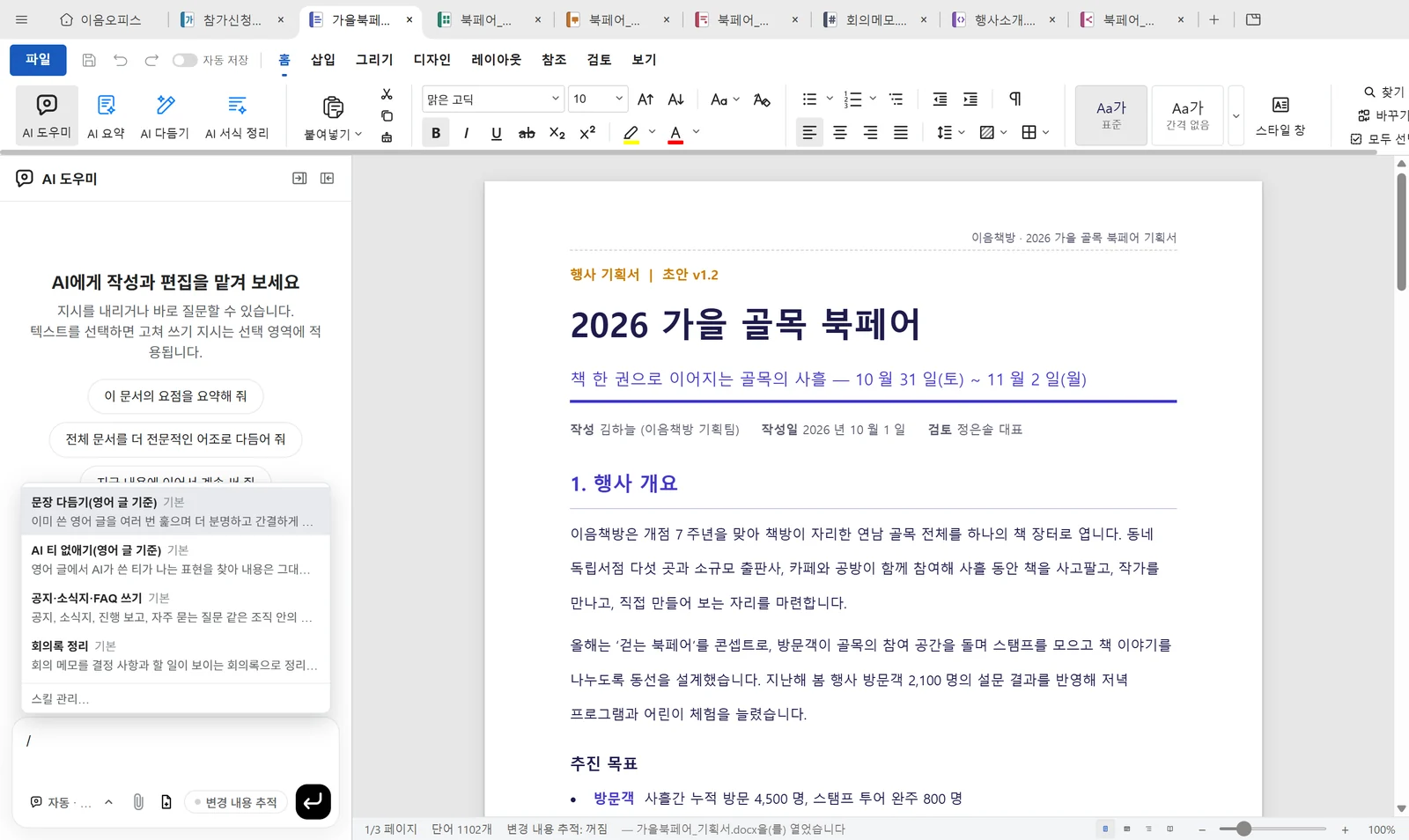
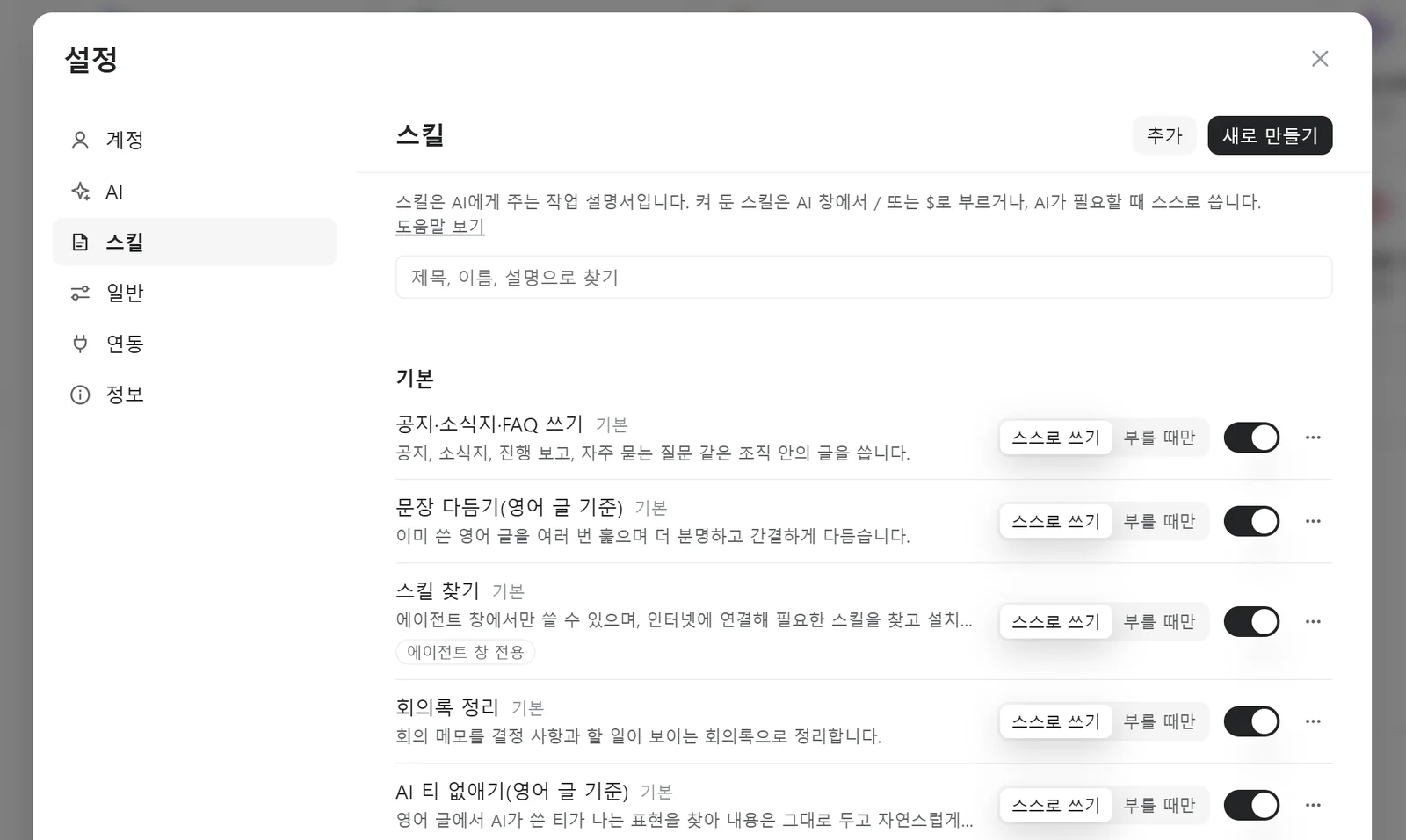
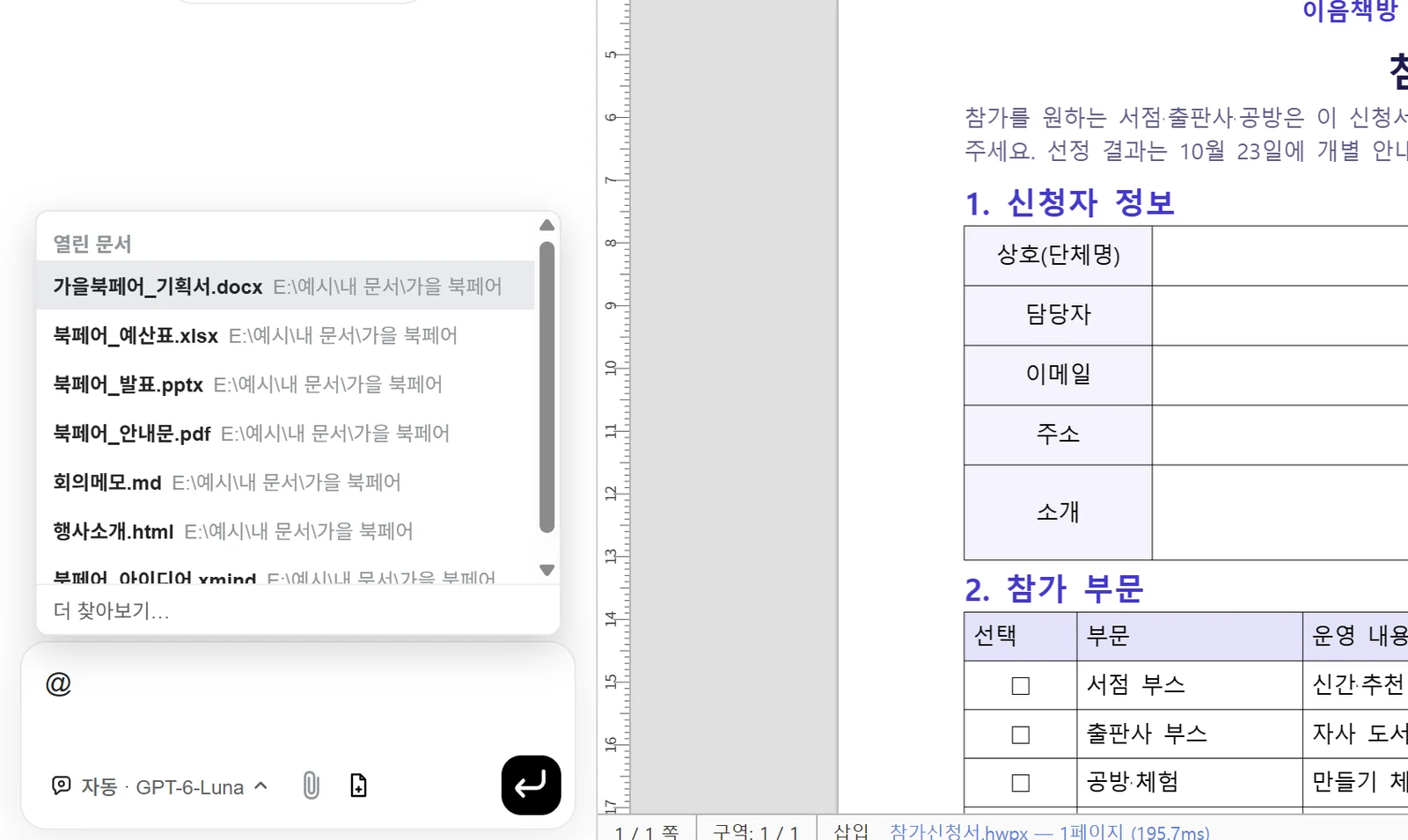
整理會議紀錄、撰寫公告這類常做的事,可以存成技能,在 AI 視窗中叫用。在 AI 輸入欄中輸入 @,就能選擇開著的文件直接附加。如果還沒連結 AI,會一步一步引導你完成連結。
技能 技能是預先寫好、要交給 AI 做的工作說明。在 AI 輸入欄中輸入 / 就會出現清單,所選技能中寫的內容會和問題一起送給 AI。預設內建整理會議紀錄、撰寫公告・電子報・FAQ,以及兩個潤飾英文文章的技能。
建立自己的技能 在「設定 → 技能」中建立或新增技能,並開啟或關閉。和 AI 完成工作後說「把剛才做的工作做成技能」,AI 會先顯示要儲存的內容,經你確認後再儲存。把目前的文件放進去當作範本,下次使用那個技能時,範本副本會在新分頁中開啟。
用 @ 附加文件 在 AI 輸入欄中輸入 @ ,就會出現開著的文件與最近的文件,選了就直接附加。寫問題寫到一半,不必再去找附件按鈕。
AI 連線引導
沒有連結任何 AI 時,會先問你目前有沒有在用的 AI,再針對你選的那一個,從安裝到登入依序引導。
選擇 Hangul 儲存格式
在「另存新檔」中,可以從 HWP 與 HWPX 中選擇想要的格式。
一次處理多個 PDF 頁面
在左側預覽中按住 Ctrl 或 Shift 選取多個頁面,一次完成旋轉・刪除・另存・移動。
投影片文字一起放大
在 PowerPoint 中選取多個文字方塊後按「放大/縮小字型」,所選方塊的文字會一起改變。
檔案圖示也重新繪製了。修正了 Hangul 文件中標題方塊・圖片・註腳與內文重疊顯示的問題,也避免了修改並儲存 Excel 檔案時原始檔案變成空檔案的情形。
查看 0.12.3 的完整修正內容
0.12.2 2026 年 10 月 20 日
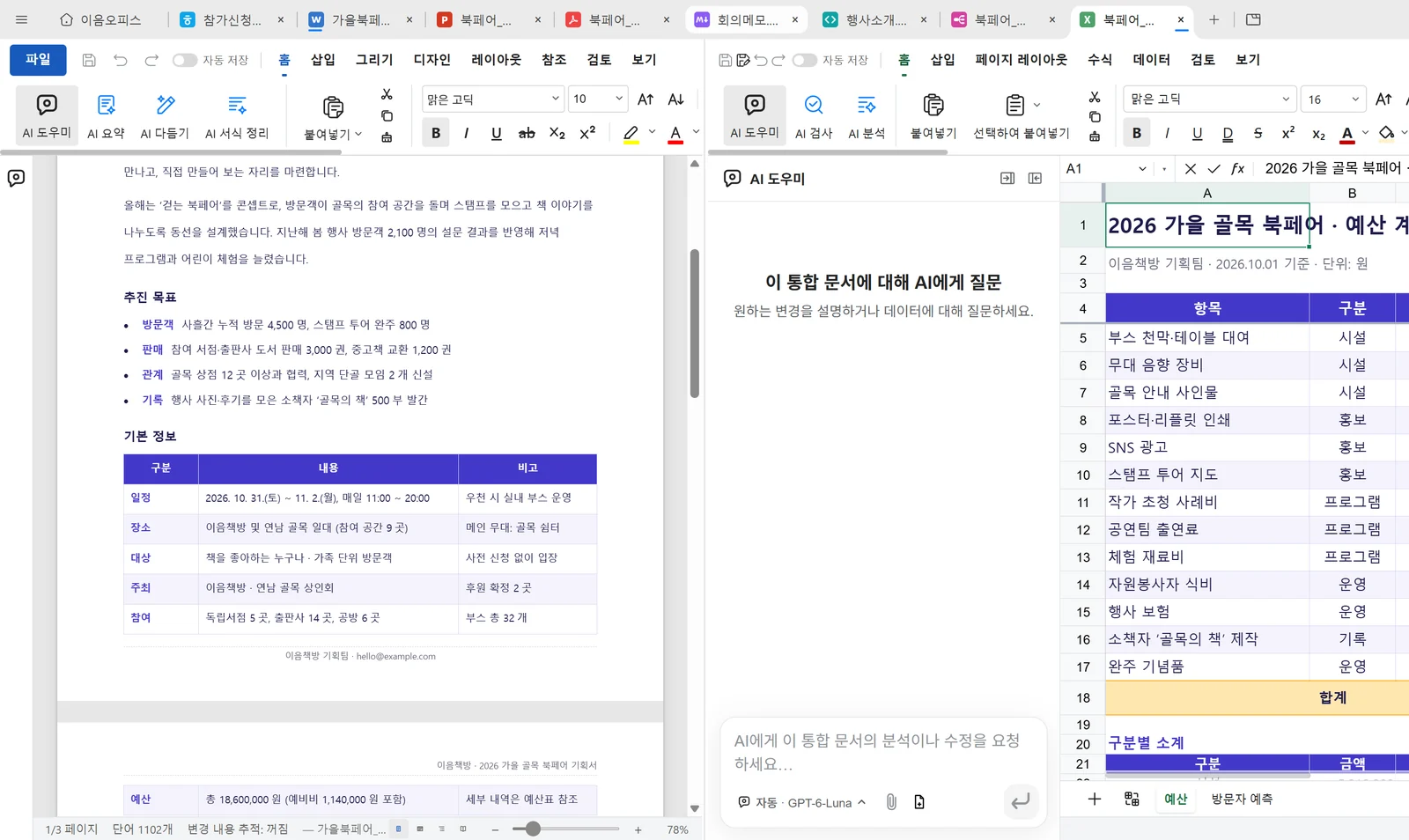
兩份文件並排,
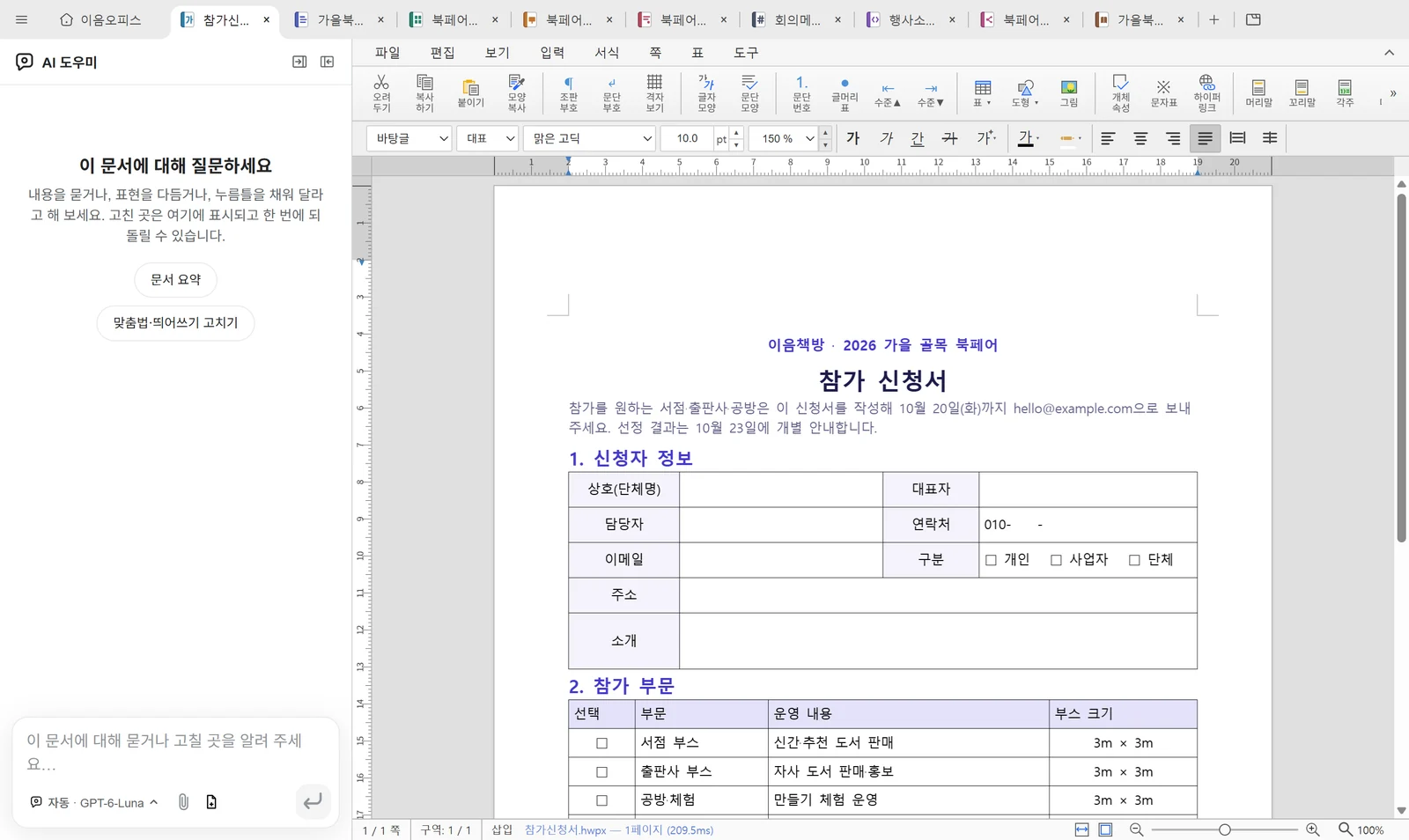
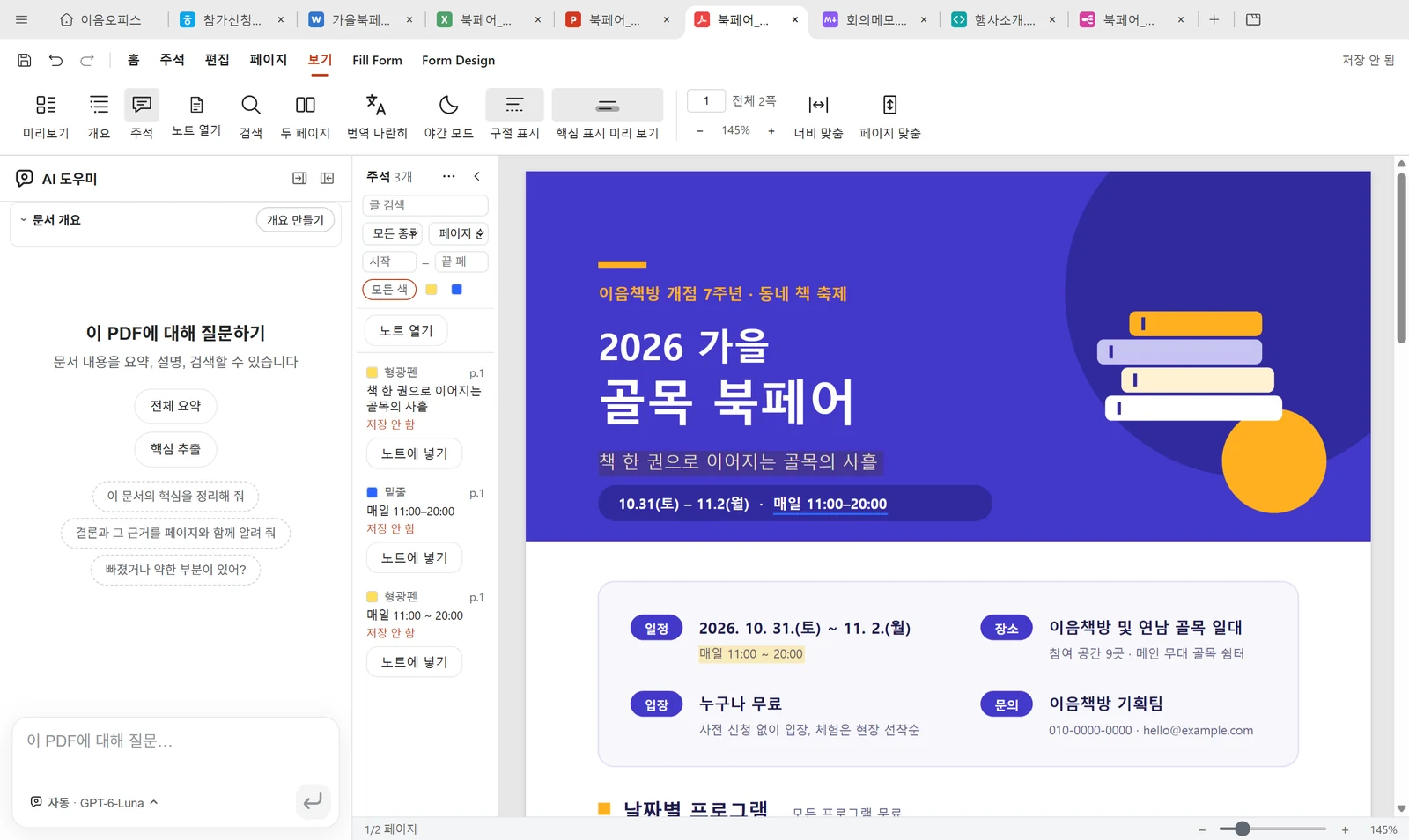
可以把畫面分成兩格,同時查看兩份文件。閱讀 PDF 時可以留下螢光筆、底線與備忘,並集中在一處查看;不必開啟檔案,只要按空白鍵就能預覽內容。
分割畫面 把文件分頁拖曳到視窗的右緣或下緣放開,畫面就會分成兩半。也可以在分頁上按滑鼠右鍵,選擇「向右分割」。AI 視窗只會開一個,處理你目前正在看的那一側文件。
PDF 螢光筆與備忘 選取文字後按 H 是螢光筆,U 是底線,N 是備忘。標示過的地方會集中在旁邊的清單中,方便再次找到。外文文件可以把 AI 譯文放在原文旁邊閱讀。
空白鍵預覽 在檔案清單中選取檔案後按空白鍵,不必開啟檔案就能看到內容。IeumOffice 開著時,在 Windows 檔案總管中也能使用。
把開著的文件給 AI 看
選擇目前開著的文件或最近開過的文件,附加到 AI 視窗。不必再去找檔案。
AI 會讀連結
在問題中一併寫上網址,AI 會讀取那個頁面的內容再回答。
集中查看投影片註解
可以一次查看 PowerPoint 所有投影片上的註解。AI 也能讀取註解並回答。
開啟有密碼的檔案
開啟設有密碼的 Excel・PowerPoint 檔案時,會詢問密碼,而不是顯示空白畫面。儲存時也會重新設上相同的密碼。
查看 0.12.2 的完整修正內容
0.12.1 2026 年 10 月 16 日
把整個資料夾交給 AI 的
選擇要處理的資料夾,AI 就會一起讀取並修改那個資料夾中的檔案與開著的文件。它以電腦上安裝的 Claude
Code 或 Codex 運作。也能開啟 LibreOffice 的文件格式 ODT,並把 PDF 合併・分割等工具集中到同一個視窗。
代理程式模式
從首頁左側的「代理程式」開始。由你自己決定 AI 在電腦上執行任何東西之前,是否每次都要先詢問。
ODT 文件
在 Word 編輯器中開啟 .odt 檔案,修改後再儲存回 .odt。
PDF 工具視窗
可以合併・分割・旋轉 PDF、縮小檔案大小、設定・移除密碼、修復損壞的檔案。不使用 AI,也不會把檔案傳送出去。
網頁簡報的頁面清單
開啟以網頁(HTML)製作的多頁簡報時,會顯示每一頁的清單。
查看 0.12.1 的完整修正內容
0.12.0 2026 年 10 月 15 日
首次公開。
這是能在一個視窗中開啟並修改 Word・Excel・PowerPoint・PDF・Markdown・HTML 文件的首個公開版本。AI 功能使用你已經在用的 Claude 或 Codex 訂閱;沒有訂閱的話,也可以連結免費 AI 來使用。
Hangul 編輯器
開啟並修改 HWP・HWPX 文件,再以原本的格式儲存。
心智圖編輯器
開啟並修改 XMind 檔案,再儲存成同一個檔案。
建立新文件
選擇手上的資料,AI 就會幫你製作簡報、心智圖、網頁。
PDF 轉換與翻譯
把 PDF 轉成電子書(EPUB)或 Markdown 文章。也可以用 AI 讀取掃描頁面的文字,或翻譯整份文件。
查看 0.12.0 的完整修正內容